
5. O site do cliente e o plugin V3RAnalytics
Esta parte é para quem liga o site de um cliente ao relatório: o super-administrador do SocialReport e quem cuida do site da organização (o administrador do WordPress). Ela explica por que vale a pena, como fazer a ligação, o que o plugin faz sozinho e, principalmente, por que a marcação dos links decide a qualidade do capítulo do site.
Por que ligar o site
Sem o site, o relatório termina nas curtidas. Ele diz que a publicação foi vista e que alguém reagiu, e para aí. A pergunta que todo cliente faz (“isso traz resultado?”) fica sem resposta, porque o resultado acontece fora da rede: alguém se inscreve como voluntário, faz uma doação, pede um contato.
Com o site ligado, o relatório ganha o capítulo do site e passa a seguir o caminho completo: publicação, visita ao site, ação concluída. É o que permite dizer, em número, que “o Instagram alcançou 12 mil pessoas, levou 340 ao site e 18 se inscreveram”. Veja como o cliente lê isso em O site.
E enquanto o site não está ligado? O relatório sai normalmente, sem o capítulo do site e sem nenhuma página vazia. Nada quebra. Só falta a metade que mostra o resultado.
As três peças
| Peça | O que é | Quem cuida |
|---|---|---|
| Matomo | o sistema que registra e guarda as visitas dos sites. É um só, para todos os clientes; cada cliente é um site dentro dele | super-administrador (veja a parte 6) |
| V3RAnalytics | o plugin do WordPress que mede as visitas sem cookies, cria as metas de conversão e gera os links marcados | administrador do site da organização |
| SocialReport | lê os números do Matomo (só lê) e monta o capítulo do site no relatório | a equipe e o super-administrador |
O SocialReport só lê o Matomo. Quem escreve nele é o plugin, que manda as visitas. O relatório traz apenas números agregados: nenhum visitante individual, endereço de IP ou dado de formulário.
Como ligar o site a um cliente
Há dois caminhos. Os dois acontecem no cadastro do cliente, na seção Site, e só o super-administrador pode usá-los.
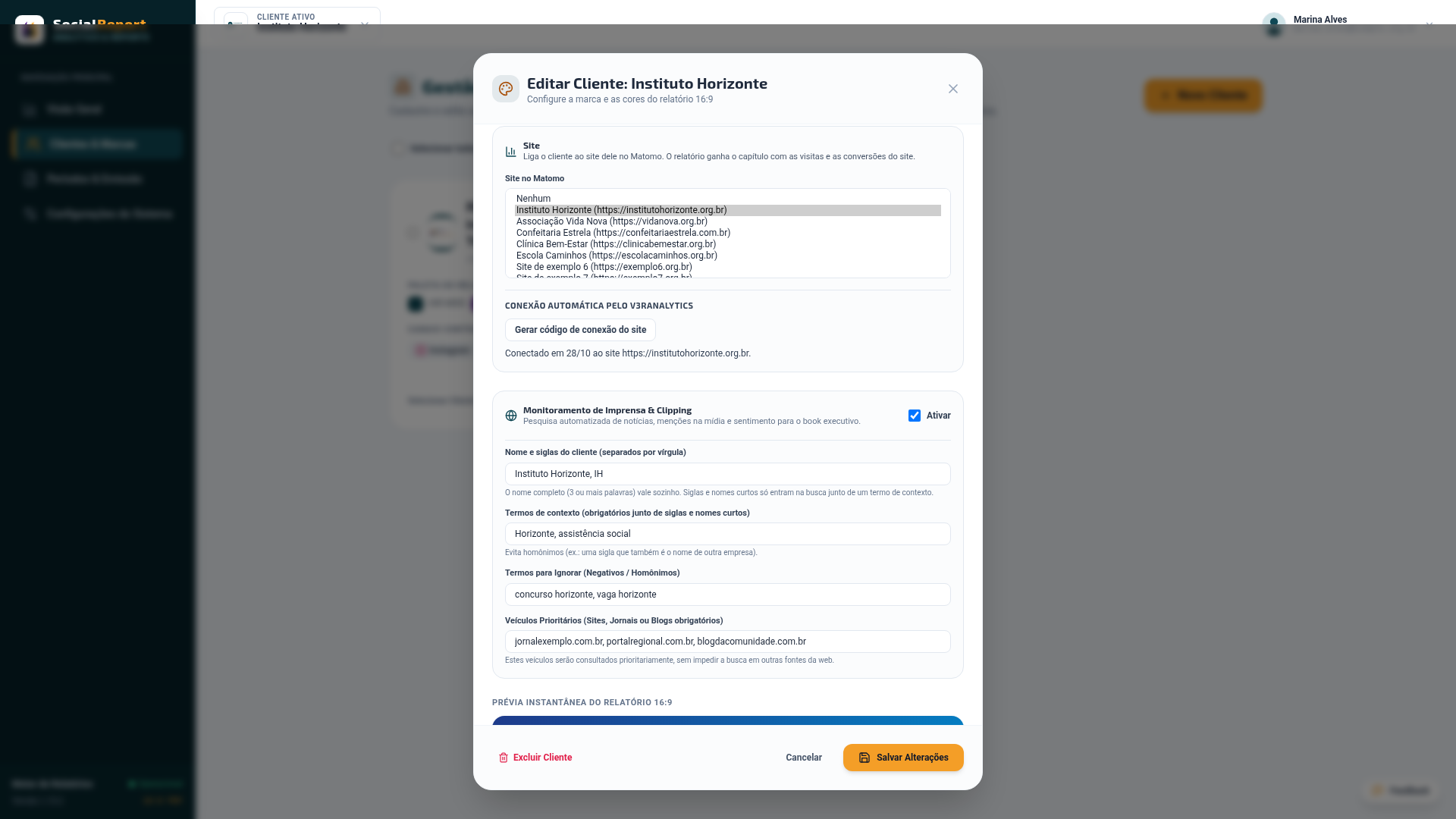
Caminho 1: escolher o site numa lista
Use quando o site já existe no Matomo (já foi criado antes, por exemplo).
- Abra Clientes & Marcas e clique em Ver / Editar no cliente.
- Role até a seção Site.
- Em Site no Matomo, escolha o site do cliente na lista.
- Clique em Salvar Alterações.
Escolher Nenhum desfaz a ligação.
Caminho 2: o código de conexão (recomendado)
Use para um site novo, que ainda não está no Matomo. O código faz tudo sozinho, e quem cuida do site não precisa mexer no Matomo.
No SocialReport (super-administrador)
- No cadastro do cliente, seção Site, clique em Gerar código de conexão do site.
- Copie o código na hora. Ele aparece uma única vez, vale por 24 horas e é de uso único. Gerar outro invalida o anterior que não foi usado.
- Envie o código a quem cuida do site, por um canal seguro.
A tela mostra o estado da conexão: aguardando (com a validade), conectado (em que dia e a qual site) ou vencido (gere outro).
Se o botão está desabilitado, a tela diz “Conexão automática não configurada no servidor”. Falta o token de administração do Matomo, que o super-administrador cadastra em Configurações do Sistema (veja a parte 6). Enquanto isso, use o caminho 1.
No WordPress do cliente (administrador do site)
- Instale e ative o plugin V3RAnalytics (veja a seção a seguir).
- No menu do WordPress, abra V3RAnalytics e a tela Conexão.
- Em Conectar com Código SocialReport (Recomendado), cole o código no campo Código de Conexão.
- Clique em Conectar e Configurar Metas.
O plugin avisa quando conecta. Em seguida, o SocialReport faz o resto: cria o site no Matomo (com comércio eletrônico, se houver loja; fuso de São Paulo; moeda real) ou reaproveita o que já existe com o mesmo endereço; cria um usuário só para aquele site; liga o site ao cliente; e devolve tudo ao plugin. Reconectar o mesmo site não cria um segundo site nem um segundo usuário.
O que o plugin responde quando algo dá errado (a mensagem vem em português na própria tela do plugin):
| Situação | O que significa | O que fazer |
|---|---|---|
| código mal digitado | o código tem um formato que não existe | copie de novo, sem espaços |
| código inexistente ou já usado | o código não está mais valendo | peça um novo |
| código de outro site | o código foi gerado para outro cliente | confira se está no WordPress certo |
| código vencido | passaram as 24 horas | peça um novo |
| muitas tentativas | houve vários erros seguidos | espere um pouco e tente de novo com o código certo |
Segurança do código. O código não fica guardado no SocialReport, só um resumo dele, e há limite de tentativas. Trate-o como uma senha de uso único: não o poste em grupo de mensagens aberto.
Conexão manual (avançado). O plugin também tem a opção Conectar Manualmente (Avançado), recolhida, em que o administrador informa o endereço do Matomo, o número do site e o token, ou os define no
wp-config.php. Serve quando o código de conexão não é possível. O caminho recomendado é o do código.
Instalar o plugin V3RAnalytics
O V3RAnalytics é gratuito e distribuído pela V3RTECH, desenvolvedora do SocialReport. Ele é um plugin comum do WordPress.
Onde baixar. O link de download estará disponível no cadastro do cliente, junto da conexão do site. Essa função está em preparação. Até lá, peça o arquivo à equipe que administra o seu SocialReport.
Passo a passo, no WordPress
- No painel do WordPress, abra Plugins > Adicionar novo > Enviar plugin.
- Escolha o arquivo do plugin e clique em Instalar agora.
- Clique em Ativar.
- Abra o menu V3RAnalytics e faça a conexão, como descrito acima.
O que o plugin faz a partir daí, sem você pedir
- Mede as visitas sem cookies, injetando o código de medição do Matomo.
- Cria as metas de conversão: envio de formulário (os formulários do site), clique no WhatsApp, clique em e-mail, clique em telefone e página de agradecimento. É o que o botão Conectar e Configurar Metas faz em um clique.
- Registra a loja, quando há WooCommerce: produto visto, carrinho e pedido. É o que alimenta a página de receitas do relatório.
- Gera os links marcados para as redes sociais (veja a próxima seção).
- Avisa se já existe outro código de medição no site (outro plugin de Matomo, por exemplo). Nesse caso, o V3RAnalytics suspende a própria injeção para não contar cada visita duas vezes, e mostra o alerta.
Atenção. Duas medições no mesmo site contam cada visita duas vezes e inflam todos os números do relatório. Se o aviso de código duplicado aparecer, resolva-o antes de emitir o primeiro relatório do cliente.
Sem o V3RAnalytics. Um site pode ser medido só pelo plugin oficial do Matomo. A medição básica funciona, mas sem as metas criadas sozinhas, sem o registro da loja e sem o gerador de links.
Metas criadas sozinhas
Uma meta é uma ação que a organização quer que as pessoas façam no site. O relatório conta cada meta como uma conversão. O plugin cria as mais comuns:
| Meta | Quando conta |
|---|---|
| Formulário enviado | a pessoa envia um formulário do site (voluntário, contato, proposta…) |
| Clique no WhatsApp | a pessoa clica no botão ou link do WhatsApp |
| Clique em e-mail | a pessoa clica num endereço de e-mail |
| Clique em telefone | a pessoa clica num número de telefone |
| Página de agradecimento | a pessoa chega à página que agradece depois de uma ação |
Cada meta aparece separada na página Conversões do relatório, com o número e a porcentagem das visitas. Um clique no WhatsApp mostra interesse, não que a conversa aconteceu (veja Conversões).
Links marcados: o que decide a qualidade do relatório
Por que importa. O relatório só sabe de onde veio uma visita quando o link tem uma “etiqueta” dizendo isso. Sem a etiqueta, o aplicativo de uma rede social muitas vezes não avisa de onde o clique saiu, e a visita aparece como acesso direto. Resultado: o relatório diz que as redes trouxeram pouco, quando trouxeram muito.
O capítulo do site depende disso em três lugares:
- De onde vêm as visitas: só mostra as redes de verdade quando os links estão marcados.
- Das redes ao site: só liga a publicação ao número de visitas pelo link marcado.
- Melhores publicações: o “levou N visitas ao site” só aparece quando a publicação está ligada a uma campanha.
A revisão do relatório mostra, para o analista, a cobertura de links marcados: “0% das visitas das redes vieram por link marcado (0 de 1)”. É um lembrete para a equipe marcar os links, e não entra no relatório.
Como gerar um link marcado
- No WordPress, abra o V3RAnalytics e a tela Gerador de Links para Redes Sociais e Campanhas. O plugin também oferece o gerador no editor de cada página ou post e na lista de posts.
- Em URL da Página de Destino, informe a página para onde a pessoa vai.
- Dê um Nome da Campanha.
- Escolha a rede (Instagram, Facebook, LinkedIn, WhatsApp, X ou e-mail), e o plugin monta o link.
- Clique em Copiar e use esse link na publicação ou na biografia.
Regras que fazem o relatório funcionar
- Todo link da publicação para o site é marcado, sem exceção. Uma publicação com link comum é uma visita que o relatório não vai conseguir atribuir.
- Um objetivo por campanha, apontando para a página específica daquele objetivo (a de voluntariado, a de doação), e não para a página inicial.
- O nome da campanha igual ao título da publicação liga os dois sozinhos no relatório. Se o nome for outro, a ligação é feita à mão na revisão.
- Use sempre o mesmo nome para a mesma campanha. “campanha-natal” e “campanha_natal” viram duas campanhas.
Exemplo. A organização publica no Instagram a “Semana das Crianças” com o link marcado da campanha com o mesmo nome. No relatório, o cartão da publicação diz “levou 12 visitas ao site”, e a página Das Redes ao Site mostra quantas dessas visitas se inscreveram. Se o link fosse comum, as 12 visitas apareceriam como acesso direto e a publicação ficaria sem crédito.
Uma campanha, vários posts. Quando as publicações de uma campanha dividem o mesmo link, o número de visitas é da campanha, e o cartão avisa “dividida entre 5 posts”. Para saber qual publicação trouxe mais, use um link diferente em cada.
Depois de ligar: conferir
- No cadastro do cliente, o estado deve dizer “Conectado em DD/MM ao site…“.
- Na revisão do relatório do mês, clique em Atualizar dados do site e confira se os números aparecem.
- No primeiro mês, é normal o relatório mostrar “Medição desde DD/MM”, porque a coleta só começou quando o plugin foi conectado, e não compara com o mês anterior. Avise o cliente. Veja Medição desde.
Quando dá errado
| Sintoma | Causa provável | O que fazer |
|---|---|---|
| a revisão diz “Matomo não configurado no servidor” | o super-administrador ainda não cadastrou o endereço e o token de leitura | veja a parte 6 |
| a lista “Site no Matomo” vem vazia ou dá erro | o token de leitura não enxerga nenhum site, ou o Matomo está fora do ar | use Testar conexão nas configurações do Matomo |
| a revisão diz que o site “não registrou visitas” | o plugin não está medindo (ou o site não teve visitas) | confira o plugin ativo e o aviso de código duplicado |
| números muito acima do esperado | duas medições no mesmo site, ou tráfego de robôs | veja o aviso de código duplicado e o aviso de tráfego de fora do Brasil |
| conexão por código não funciona | código vencido, usado ou de outro site | gere um novo código |
Dúvidas comuns sobre o plugin estão em Perguntas frequentes.