
6. Administração
Esta parte é só para o super-administrador: a pessoa que cuida de quem entra no sistema, de quais clientes existem e de como o sistema conversa com a inteligência artificial e com o Matomo. As telas daqui só aparecem para esse papel; o analista não as vê.
Tudo o que o sistema guarda de sensível (chaves de IA, tokens do Matomo, senha de e-mail) fica só no servidor. O navegador nunca recebe esses valores de volta: a tela mostra, no máximo, o final do que está guardado. Por isso, se você perder uma chave, não há como “ver” a que está guardada: é preciso gerar outra no provedor e digitá-la de novo.
Os papéis
| Papel | O que faz |
|---|---|
| Super-Admin | tudo o que o analista faz, mais as configurações do sistema, o cadastro de clientes, a ligação do site de cada cliente e o convite de pessoas |
| Analista | monta os relatórios: importa, confere, revisa, emite e compartilha (veja a parte 3) |
O papel de super-administrador é decidido pelo servidor, e não pela tela: ninguém vira super-admin só por mexer no navegador.
Pessoas e papéis: convidar quem entra
Por que importa. O sistema guarda dados de clientes e dá acesso a relatórios. Por isso ninguém cria conta sozinho: o acesso é liberado por convite. Convidar só quem precisa, com o papel mínimo, é a primeira linha de proteção.
Em Configurações do Sistema, abra Pessoas e Papéis.
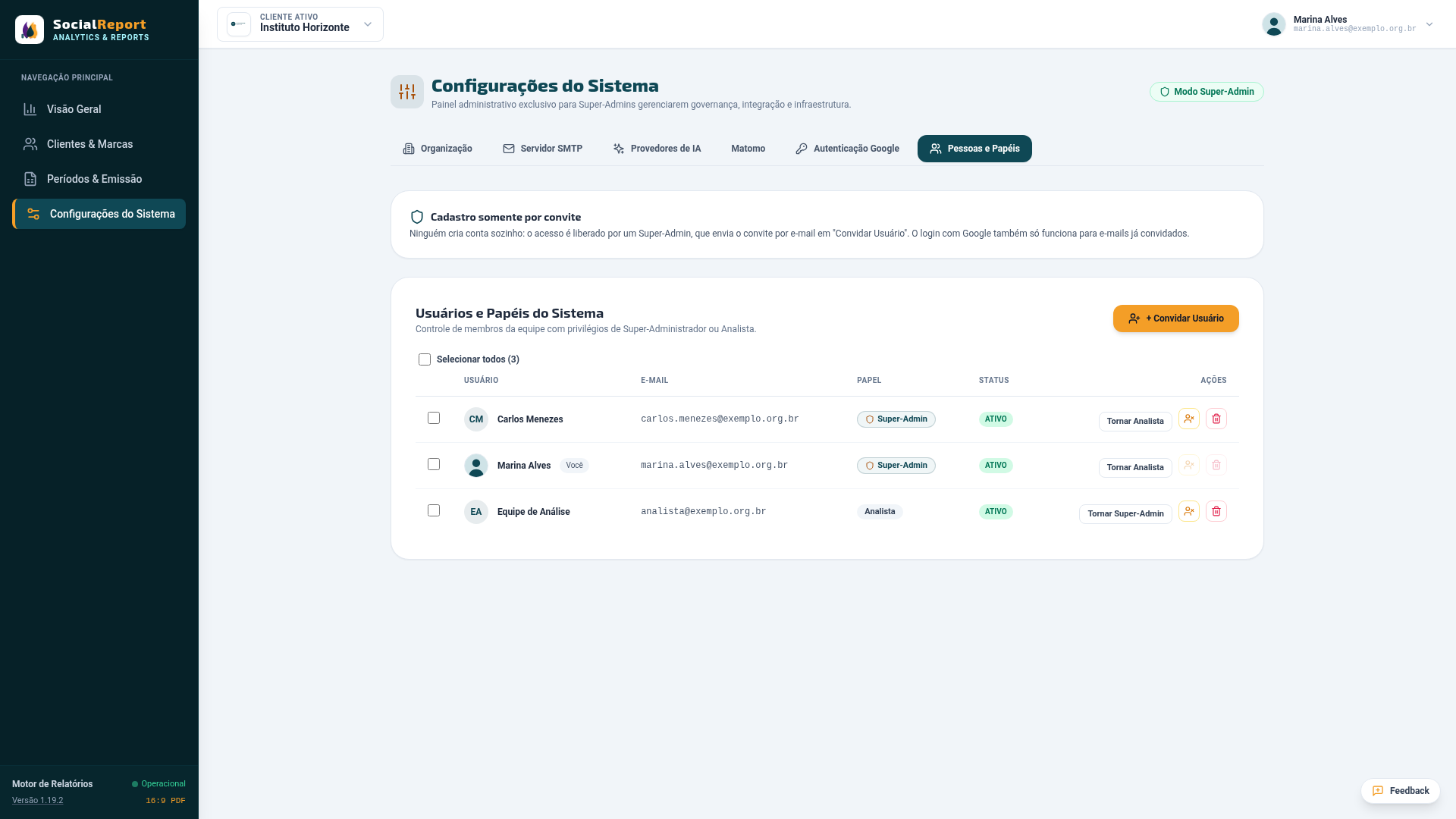
Convidar
- Clique em + Convidar Usuário.
- Informe o Nome Completo, o E-mail e o Papel de Acesso.
- A pessoa recebe um e-mail e define a própria senha pelo link recebido.
O login com Google também só funciona para e-mails já convidados. Quem não foi convidado não entra, nem por esse caminho.
Gerir quem já está
A lista mostra o usuário, o e-mail, o papel, o status (ativo ou revogado) e as ações de cada linha: Tornar Analista ou Tornar Super-Admin, revogar/restaurar o acesso e remover. Há também seleção de várias pessoas de uma vez.
Dicas.
- Dê o papel de Analista por padrão. Super-Admin só para quem de fato configura o sistema.
- Quando alguém sai da equipe, revogue o acesso no mesmo dia. Revogar bloqueia a entrada sem apagar o histórico da pessoa.
- Você não consegue revogar nem remover a si mesmo (os botões da sua própria linha ficam desabilitados). Peça a outro super-administrador.
Quando dá errado
- O convite não chegou. Confira o Servidor SMTP (mais abaixo). Sem ele, nenhum e-mail do sistema sai.
- A pessoa diz que “não tem acesso”. Verifique o status na lista: se estiver revogado, restaure.
Clientes e marcas
Por que importa. O cliente é a unidade do sistema: cada relatório, planilha, capa e ligação com o site pertence a um cliente. Um cadastro bem-feito (logotipo, cores, categorias, termos de imprensa) economiza retrabalho em todo mês.
Em Clientes & Marcas, cada cliente aparece como um cartão, com a paleta de cores, os canais contratados e os botões Selecionar Cliente (torna-o o cliente ativo) e Ver / Editar. Novo Cliente cria outro.
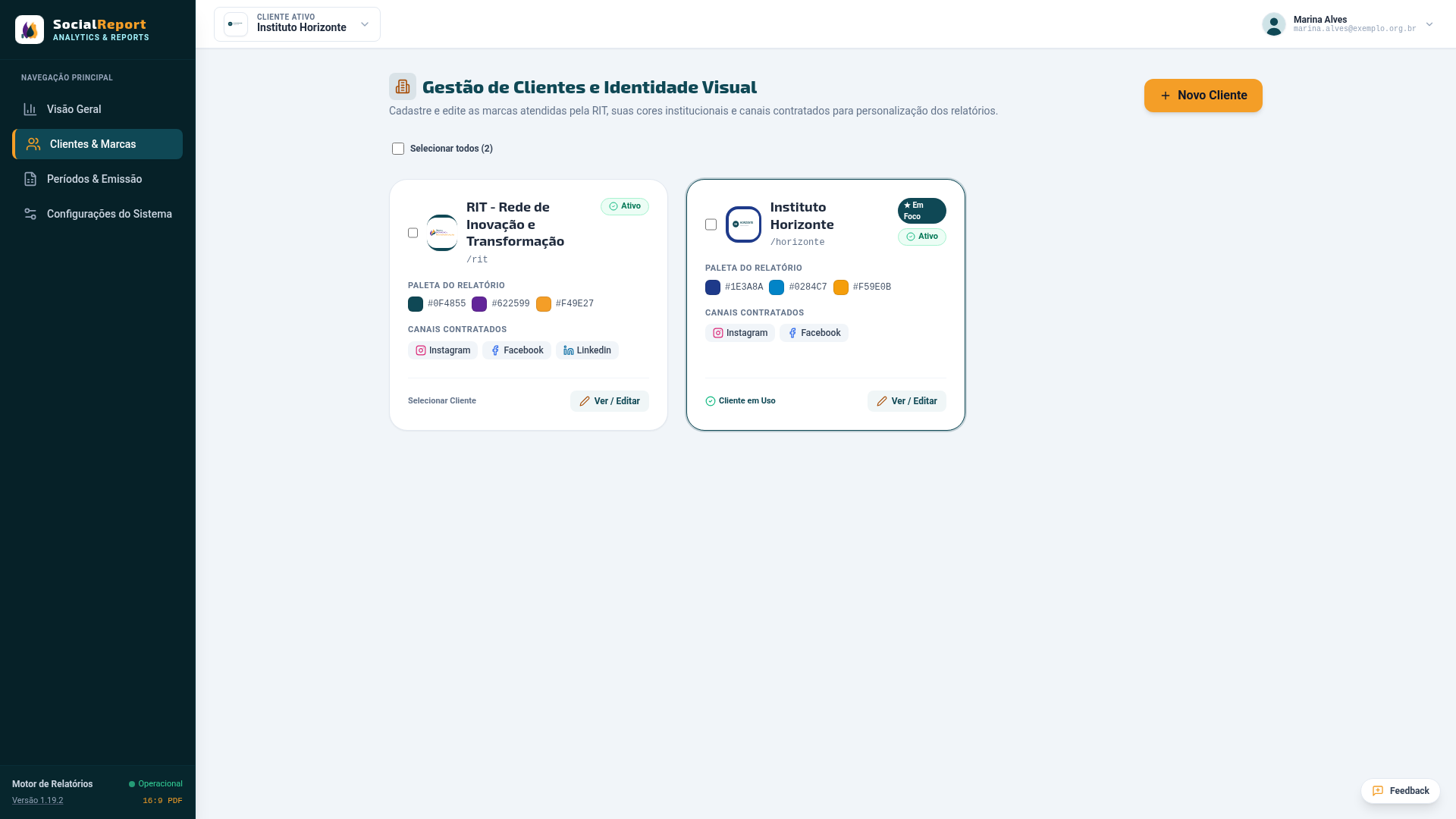
Ao editar, o cadastro tem estas partes:
- Marca: nome, endereço curto (o “slug”, usado em endereços e em nomes de arquivo), logotipo e cores do cliente. Com elas, o relatório se veste com a identidade do cliente.
- Modelo da capa do relatório: Clássico (fundo escuro), Faixa de marca (metade da capa na cor do cliente, com logotipo grande) ou Com foto (imagem de fundo clara e leve).
- Imagem da capa: foto automática do post de maior destaque, sem foto (a capa usa a faixa de marca) ou imagem gerada por IA (ilustração abstrata, sem pessoas e sem texto; exige OpenAI ou Gemini configurados). Em qualquer escolha, o analista pode enviar uma imagem própria na revisão de cada relatório.
- Categorias editoriais do cliente (separadas por vírgula).
- Canais contratados (Instagram, Facebook, LinkedIn, TikTok, YouTube).
- Marcos históricos anteriores (opcional): totais de meses passados (por exemplo, seguidores) que ligam os gráficos de tendência e o comparativo desde o primeiro relatório.
- Site: a ligação com o Matomo (veja a parte 5).
- Monitoramento de imprensa e clipping: os termos da varredura.
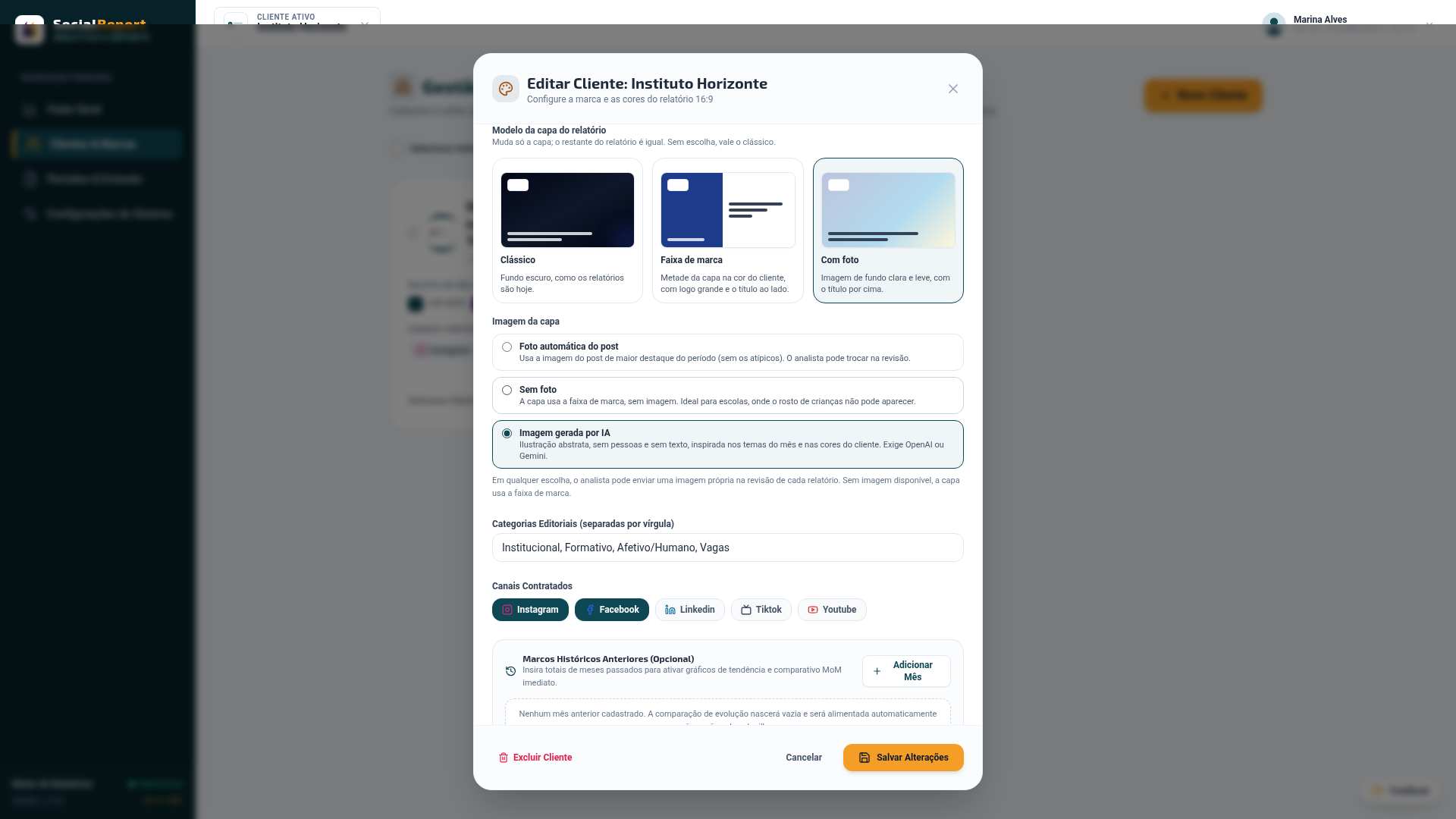
Dica: capas de escolas. Para escolas e organizações que atendem crianças, escolha Sem foto. O rosto de uma criança nunca deve aparecer num relatório sem autorização de uso de imagem.
Clipping: como evitar homônimos. Na seção de imprensa, o nome completo (três palavras ou mais) basta para a busca. Siglas e nomes curtos só entram junto de um termo de contexto. Cadastre também termos para ignorar, para afastar homônimos (a sigla de uma companhia de energia, por exemplo), e veículos prioritários, que são consultados primeiro sem impedir a busca em outras fontes.
Atenção: excluir um cliente. O botão Excluir Cliente remove o cadastro do servidor. O sistema recusa a exclusão de um cliente que já tem relatórios (exclua os períodos antes, um a um) e do último cliente do sistema. Excluir os períodos apaga as planilhas e os números, e os links públicos deles deixam de abrir: avise quem os recebia.
Inteligência artificial: provedores e chaves
Por que importa. A análise do relatório, a classificação de planilhas diferentes, a imagem da capa e o texto do site dependem da IA. Se ela falha, o analista fica sem a análise. Por isso o sistema trabalha com três provedores em fila: se o primeiro falha, tenta o segundo, e assim por diante.
Em Configurações do Sistema, abra Provedores de IA.
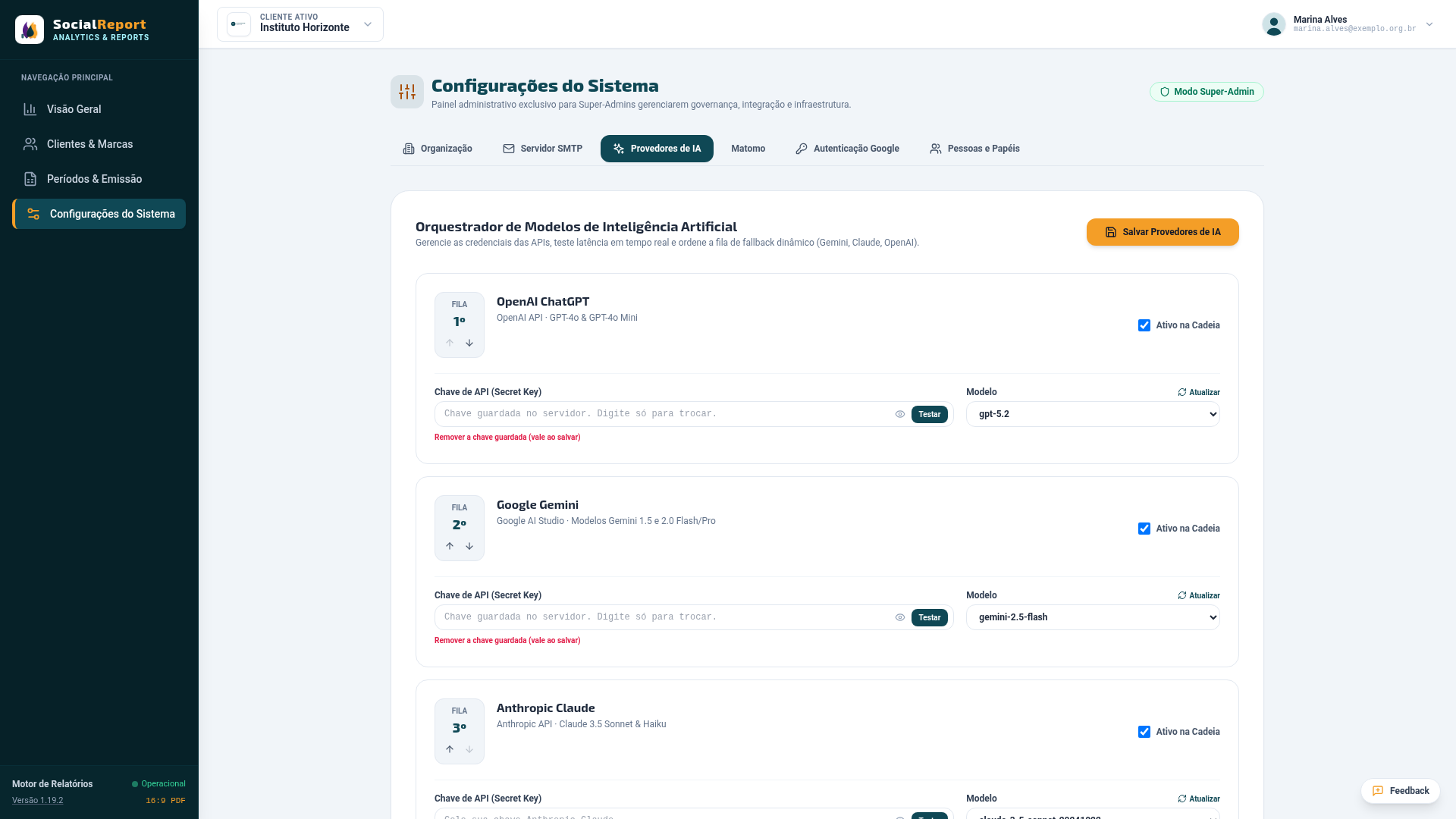
Para cada provedor (OpenAI ChatGPT, Google Gemini, Anthropic Claude):
- Ativo na Cadeia: marque para que ele entre na fila.
- Posição na fila (1º, 2º, 3º): as setas mudam a ordem. O primeiro é o preferido, e os outros são o plano B.
- Chave de API: cole a chave do provedor. Uma chave já guardada aparece só como “Chave guardada” com o final dela: para trocar, digite a nova; deixar o campo vazio mantém a que está guardada. Remover a chave guardada só vale quando você clicar em Salvar Provedores de IA.
- Testar: verifica a chave na hora e mostra se responde (e a latência).
- Modelo: a lista vem do próprio provedor. Atualizar busca a lista de novo.
Depois de mexer, clique em Salvar Provedores de IA.
Atenção: chave é segredo. Nunca envie a chave por e-mail ou mensagem aberta. O sistema não a mostra de volta, mas quem a tiver pode usar o crédito do provedor. Se uma chave vazou, revogue-a no provedor e cadastre outra aqui.
Dicas.
- Configure pelo menos dois provedores. Com um só, uma queda dele derruba a análise de todos os clientes.
- A imagem da capa por IA só funciona com OpenAI ou Gemini.
- Há um limite de chamadas de IA por usuário por minuto. Passou dele, o sistema recusa novas chamadas por um instante: espere e tente de novo.
- Escolha modelos adequados ao uso: modelos de última geração têm custo maior por relatório.
Quando dá errado
- “Falha ao acionar IA” na revisão. Veja se há provedor ativo com chave válida e crédito. Use Testar em cada um.
- O teste passa, mas a análise vem fraca. Troque o modelo ou a ordem da fila.
Matomo: o capítulo do site
Por que importa. O capítulo do site lê as visitas do Matomo. Se ele não está configurado, a seção Site do cadastro diz “Matomo não configurado no servidor” e nada do capítulo aparece. (Nada quebra: o relatório sai sem o capítulo.)
Em Configurações do Sistema, abra Matomo.
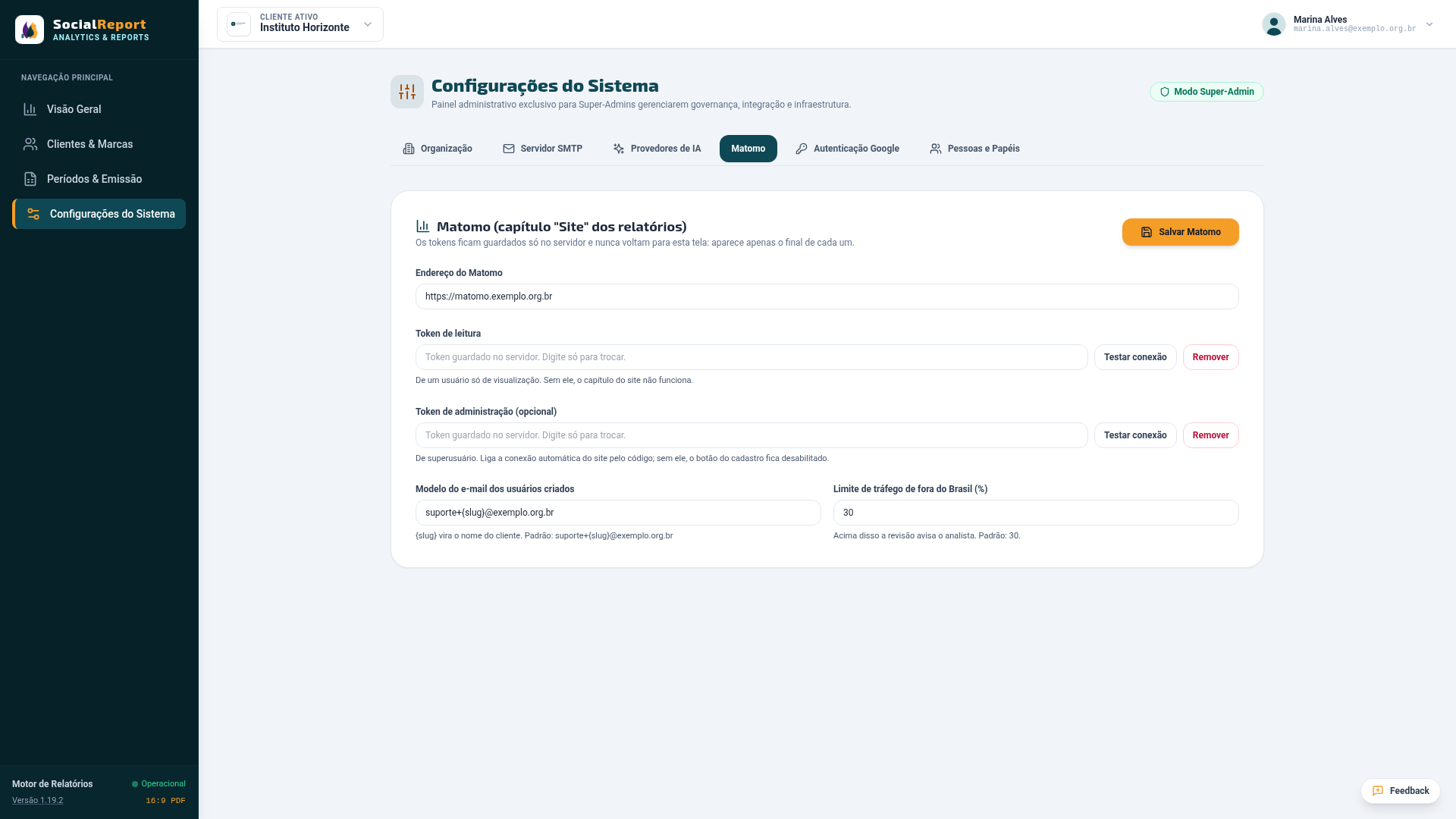
| Campo | Para que serve |
|---|---|
| Endereço do Matomo | o endereço do Matomo (um só para todos os clientes) |
| Token de leitura | de um usuário só de visualização. Sem ele, o capítulo do site não funciona. É o que o sistema usa para ler os números |
| Token de administração (opcional) | de superusuário. Liga a conexão automática pelo código (parte 5). Sem ele, o botão “Gerar código de conexão do site” fica desabilitado |
| Modelo do e-mail dos usuários criados | o e-mail do usuário que o sistema cria no Matomo para cada site. {slug} vira o nome do cliente (padrão suporte+{slug}@...) |
| Limite de tráfego de fora do Brasil (%) | acima dele, a revisão avisa o analista sobre possíveis robôs. Padrão: 30 |
Testar conexão. Cada token tem o seu botão. Ele mostra quais sites aquele token enxerga, se tem acesso de escrita e se é de superusuário, sem alterar nada no Matomo. A tela avisa quando o token de leitura pode mais do que ler e quando o de administração não é de superusuário.
Depois de mexer, clique em Salvar Matomo. Salvar sem digitar um token mantém o que já está guardado. Remover exige uma ação explícita.
Atenção: dois tokens, dois poderes. O token de leitura deve ser de um usuário que só visualiza: se vazar, no máximo alguém vê números. O token de administração pode criar sites e usuários no Matomo: nunca use o de administração como se fosse o de leitura. Mantê-los separados é o que limita o estrago de um vazamento.
Quando dá errado
- Testar conexão não lista nenhum site. O token não tem acesso aos sites, ou o endereço está errado.
- O capítulo do site some de todos os relatórios. Confira se o Matomo está no ar e se o token de leitura continua válido.
- A conexão automática dá erro ao gerar o código. Falta o token de administração, ou ele não é de superusuário.
Organização: o nome e o site no rodapé
Por que importa. Todo slide do relatório termina com o nome e o site da organização que emite os relatórios (a agência, a associação, a equipe). É a assinatura do trabalho, e o que o cliente vê em cada página.
Em Configurações do Sistema, abra Organização.
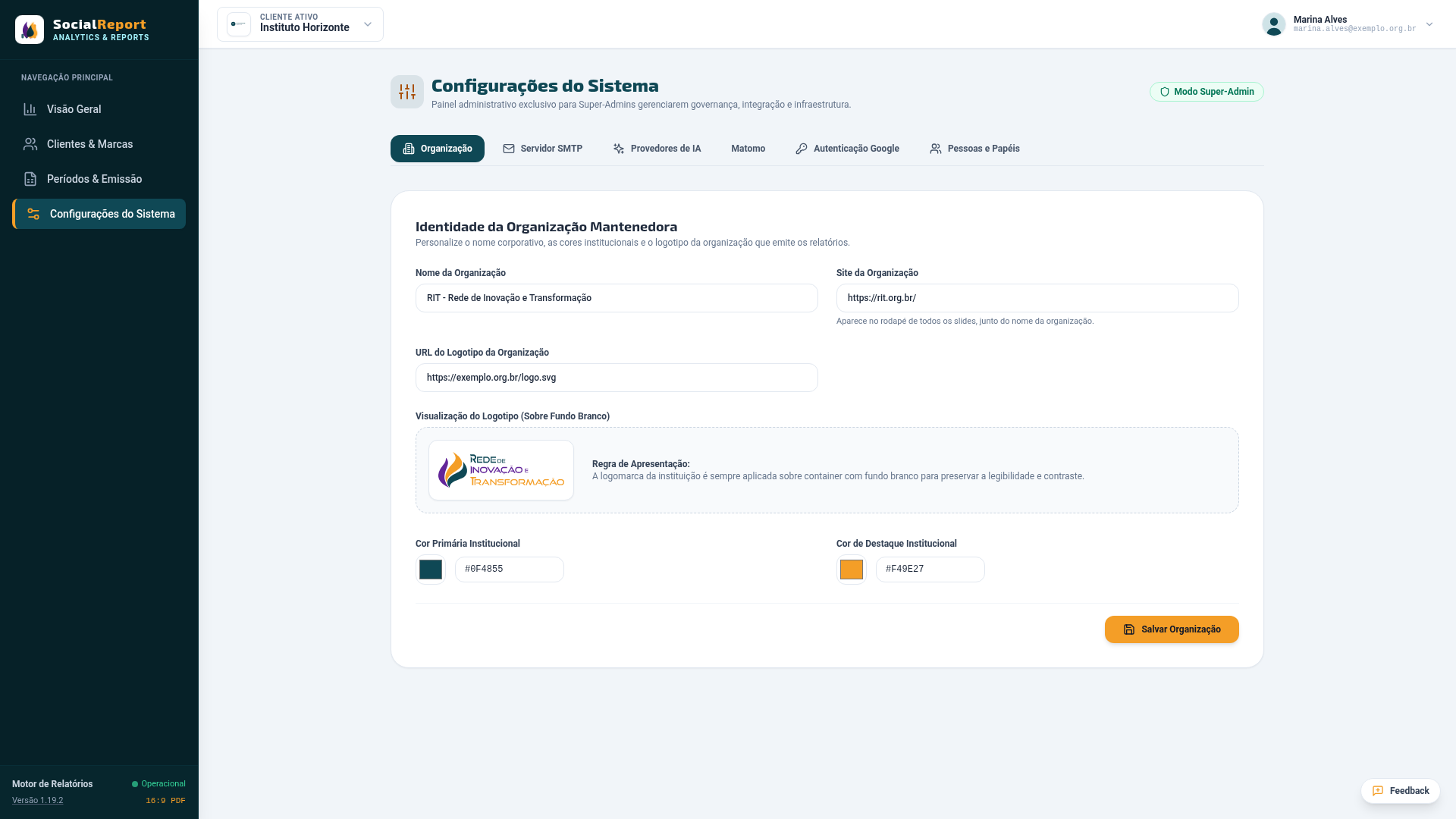
- Nome da Organização e Site da Organização: aparecem no rodapé de todos os slides, junto da numeração das páginas.
- URL do Logotipo da Organização: o logotipo é sempre aplicado sobre fundo branco, para ler bem.
- Cor Primária e Cor de Destaque Institucional: as cores da organização.
- Salvar Organização grava.
Atenção. O nome e o site daqui aparecem no rodapé dos slides de todos os clientes. Depois de salvar, abra um relatório e confira o rodapé antes de avisar a equipe, principalmente se o nome ou o site mudaram.
E-mail e login com Google
Duas outras abas das configurações merecem uma lembrança:
- Servidor SMTP: o servidor que envia os e-mails do sistema (convites, recuperação de acesso, avisos de feedback). Informe servidor, porta, usuário, senha, e-mail remetente e a segurança da conexão (STARTTLS na porta 587, SSL/TLS na 465, ou nenhuma na 25), e use Testar Envio de E-mail antes de salvar. Sem SMTP funcionando, convites não chegam.
- Autenticação Google: permite o login pela conta Google. A tela mostra o endereço de redirecionamento que precisa ser cadastrado, exatamente igual, nas credenciais do Google Cloud (senão aparece o erro
redirect_uri_mismatch). Depois de salvar as credenciais, pode ser necessário recriar o serviço de autenticação no servidor para que ele leia a configuração nova; peça a quem opera o servidor.
Checklist do super-administrador
- Só quem precisa tem acesso, com o papel mínimo; ex-membros estão revogados.
- Pelo menos dois provedores de IA ativos, com chaves testadas.
- Matomo: endereço, token de leitura (só de visualização) e, se for usar o código de conexão, token de administração.
- SMTP testado: um convite de teste chega.
- Organização: nome e site conferidos no rodapé de um relatório.
- Cada cliente com logotipo, cores, categorias e termos de imprensa preenchidos; escolas com Sem foto.