
3. O mês do analista
Esta parte é para quem produz o relatório: a equipe de mídias sociais. Ela acompanha o mês de trabalho na ordem em que as coisas acontecem, tarefa por tarefa. Cada tarefa diz por que ela importa, como fazê-la, o que acontece se for feita errada e como corrigir.
Os exemplos e as telas vêm do relatório de outubro de 2026 do Instituto Horizonte, uma organização fictícia. Os números são de um relatório real; nomes, logotipos, fotos, endereços e pessoas foram trocados.
O mês em uma olhada
| # | Tarefa | Onde |
|---|---|---|
| 1 | Escolher o cliente ativo | cabeçalho do sistema |
| 2 | Criar o período do mês | Períodos & Emissão |
| 3 | Importar as planilhas das redes | Períodos & Emissão |
| 4 | Conferir as inconsistências da importação | durante a importação |
| 5 | Conferir os números e marcar os posts fora da curva | Períodos & Emissão |
| 6 | Classificar as categorias | planilha e cadastro do cliente |
| 7 | Revisar o capítulo do site | Revisão |
| 8 | Cuidar do clipping | Períodos & Emissão |
| 9 | Gerar e revisar a análise da IA | Revisão |
| 10 | Conferir a capa e as imagens dos melhores posts | Revisão |
| 11 | Salvar e emitir o relatório | Revisão |
| 12 | Compartilhar o link e gerar o PDF | o relatório aberto |
| 13 | Cuidar de vários períodos de uma vez | Períodos & Emissão |
O que é só do super-administrador. Ligar o site de um cliente, configurar a inteligência artificial e o Matomo, convidar pessoas e trocar a identidade da organização ficam em “Configurações do Sistema” e no cadastro do cliente, e são tratados na parte 6 e na parte 5. Aqui estão as tarefas de quem monta o relatório.
1. Escolher o cliente ativo
Por que importa. Tudo o que você faz no sistema (importar, conferir, gerar, compartilhar) vale para o cliente ativo. Importar a planilha de um cliente dentro de outro é o erro mais caro do mês: os números vão parar no relatório errado, e o cliente que o recebe vê dados que não são dele.
Passo a passo
- No alto da tela, abra o seletor Cliente ativo.
- Escolha o cliente com quem vai trabalhar. A lista mostra o nome, o logotipo e quantas redes ele tem.
- Confira o nome em Marca ativa, na página Períodos & Emissão, antes de qualquer importação.
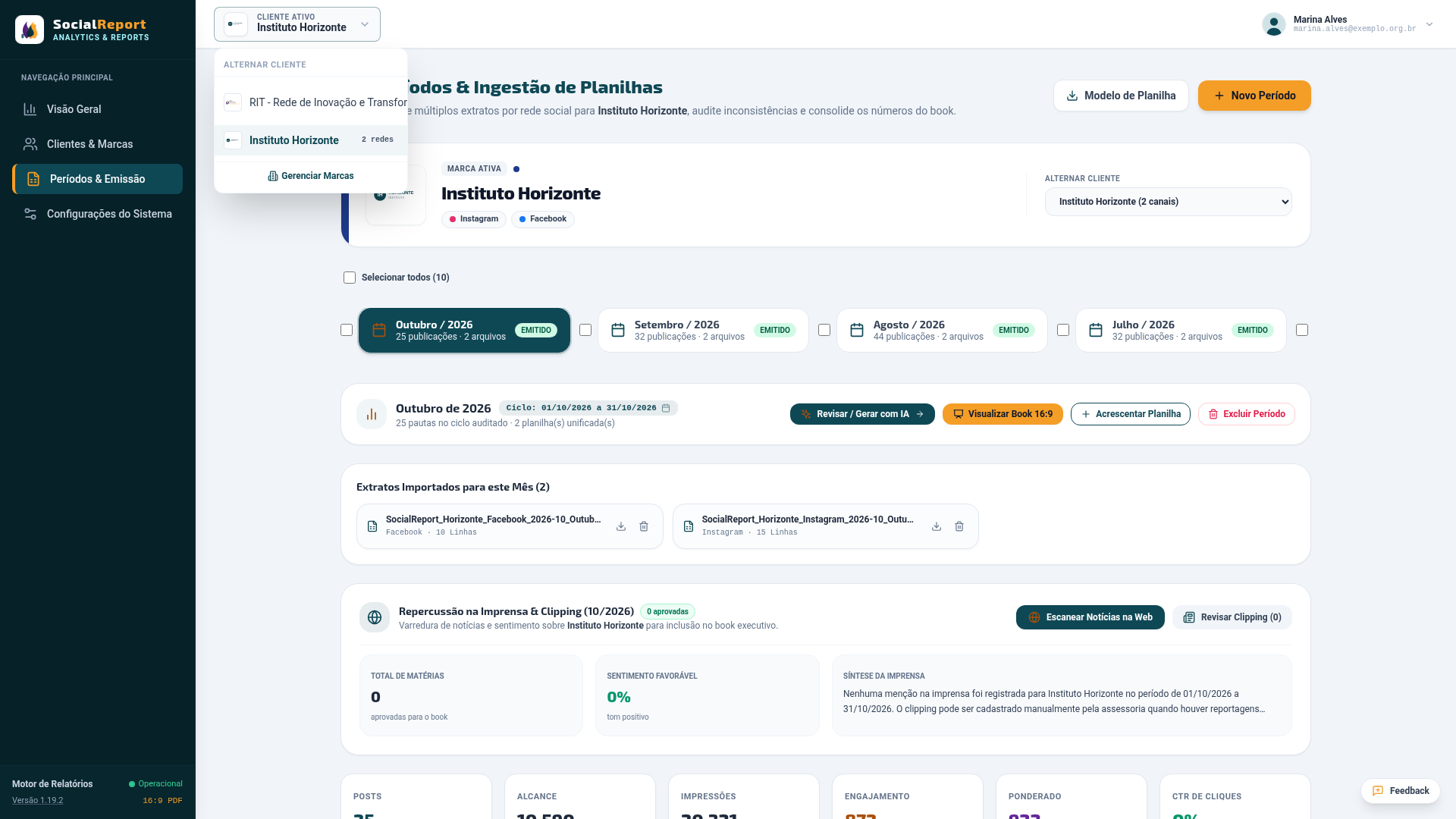
Dica. Faça da conferência do nome da marca ativa o primeiro gesto de toda sessão. Leva um segundo e evita o erro de maior custo.
2. Criar o período do mês
Por que importa. O período é a “gaveta” do mês: ele guarda as planilhas, os números, os textos e o link do relatório. Sem ele, não há onde colocar nada. E o ciclo (as datas de início e fim) define quais publicações entram: só as do intervalo contam.
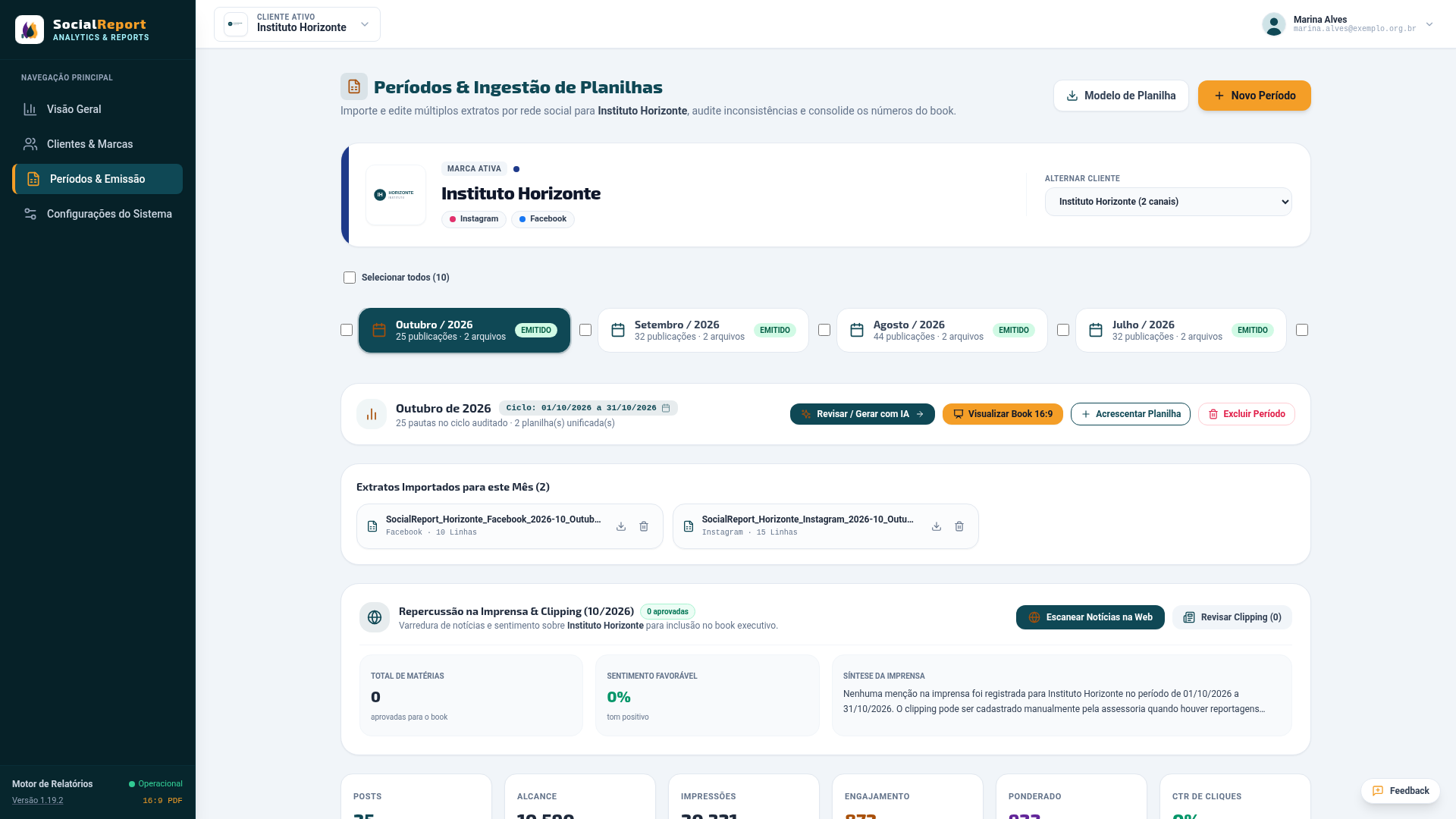
Passo a passo
- Entre em Períodos & Emissão.
- Clique em Novo Período.
- Escolha o Mês de Referência e o Ano.
- Confira o Ciclo de Medição das Mídias. O padrão é o mês cheio. Se o cliente fecha o relatório em outras datas (por exemplo, de 25/09 a 25/10), ajuste a Data Inicial e a Data Final. O botão Restaurar Mês Inteiro volta ao padrão.
- Siga para a importação (próxima tarefa) na mesma janela, ou feche com Cancelar.
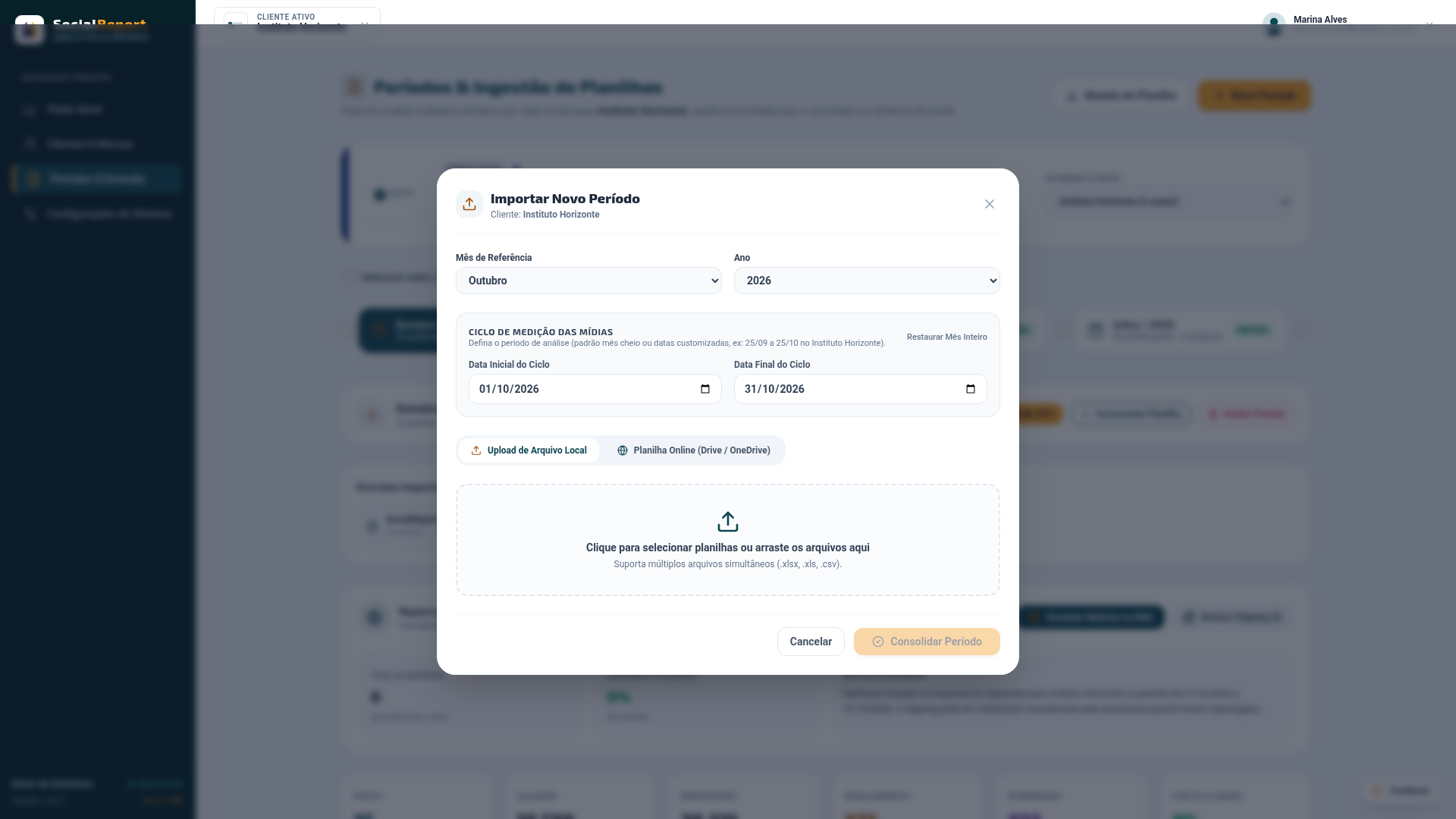
O mês de referência segue o fim do ciclo. Um ciclo de 25/09 a 25/10 é o relatório de outubro. Se o sistema deduzir as datas das publicações da planilha, o mês e o ano vêm da data final.
Ajustar o ciclo depois. Na lista de períodos, o selo Ciclo: 01/10/2026 a 31/10/2026 abre uma janela para trocar as datas.
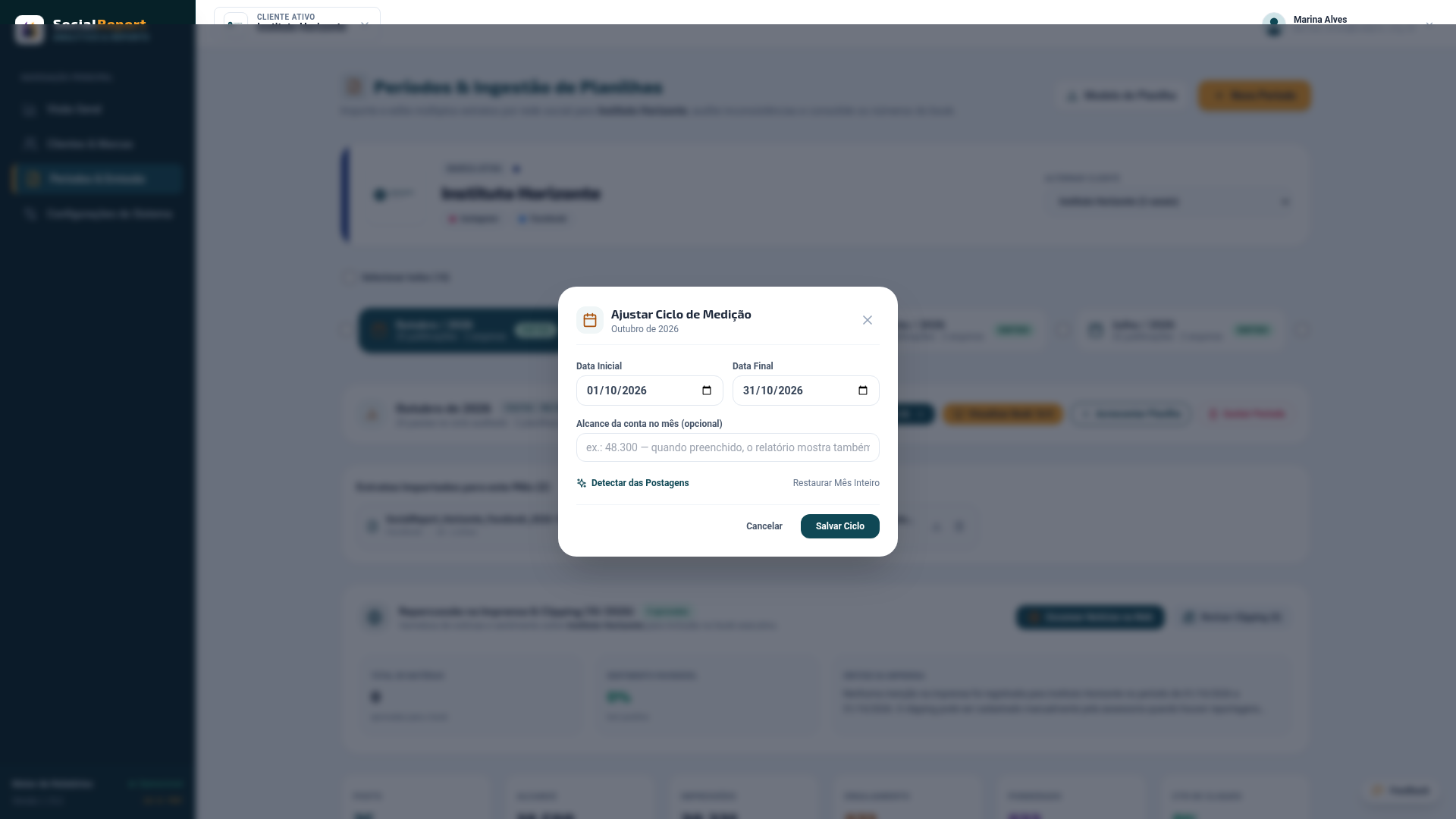
Nessa janela também há Detectar das Postagens (sugere as datas a partir das publicações importadas) e o campo opcional Alcance da conta no mês, para quando a rede informa o alcance da conta e não só o somado das publicações.
Atenção. Mudar o ciclo muda quais publicações contam. Se um período já foi emitido, a troca altera os números do relatório que o cliente já recebeu. Combine com quem o recebeu antes.
3. Importar as planilhas das redes
Por que importa. As planilhas são a fonte dos números das redes. O sistema não “puxa” dados das redes sozinho: ele lê o que você importa. Importar direito significa que os números do relatório batem com o que a rede mostra.
O modelo de planilha. O botão Modelo de Planilha, no alto da página, baixa uma planilha padrão com as colunas que o sistema reconhece: data, canal, formato, pauta (título do conteúdo), link da publicação, categoria editorial, alcance, impressões, interações, curtidas, respostas/comentários, compartilhamentos, salvamentos, visitas ao perfil, visualizações de vídeo, reações e a marcação de anômalo (sim ou não). Há também uma aba Resumo do Mês, onde se informam o alcance da conta e o número de seguidores do mês (é de lá que vêm os gráficos de seguidores do relatório). Planilhas com outros nomes de coluna também funcionam, e o sistema ajuda a ligar cada coluna ao campo certo (veja a próxima tarefa).
Passo a passo, com arquivos do computador
- Em Novo Período, escolha Upload de Arquivo Local.
- Clique na área pontilhada ou arraste os arquivos para ela. Aceita .xlsx, .xls e .csv, vários de uma vez (por exemplo, uma planilha do Instagram e outra do Facebook).
- Confira o que o sistema encontrou e clique em Consolidar Período.
Passo a passo, com planilha online
- Em Novo Período, escolha Planilha Online (Drive / OneDrive).
- Cole o link compartilhado da planilha do Google Sheets ou do OneDrive/Excel Online e clique em Carregar Planilha Online.
- Confira e clique em Consolidar Período.
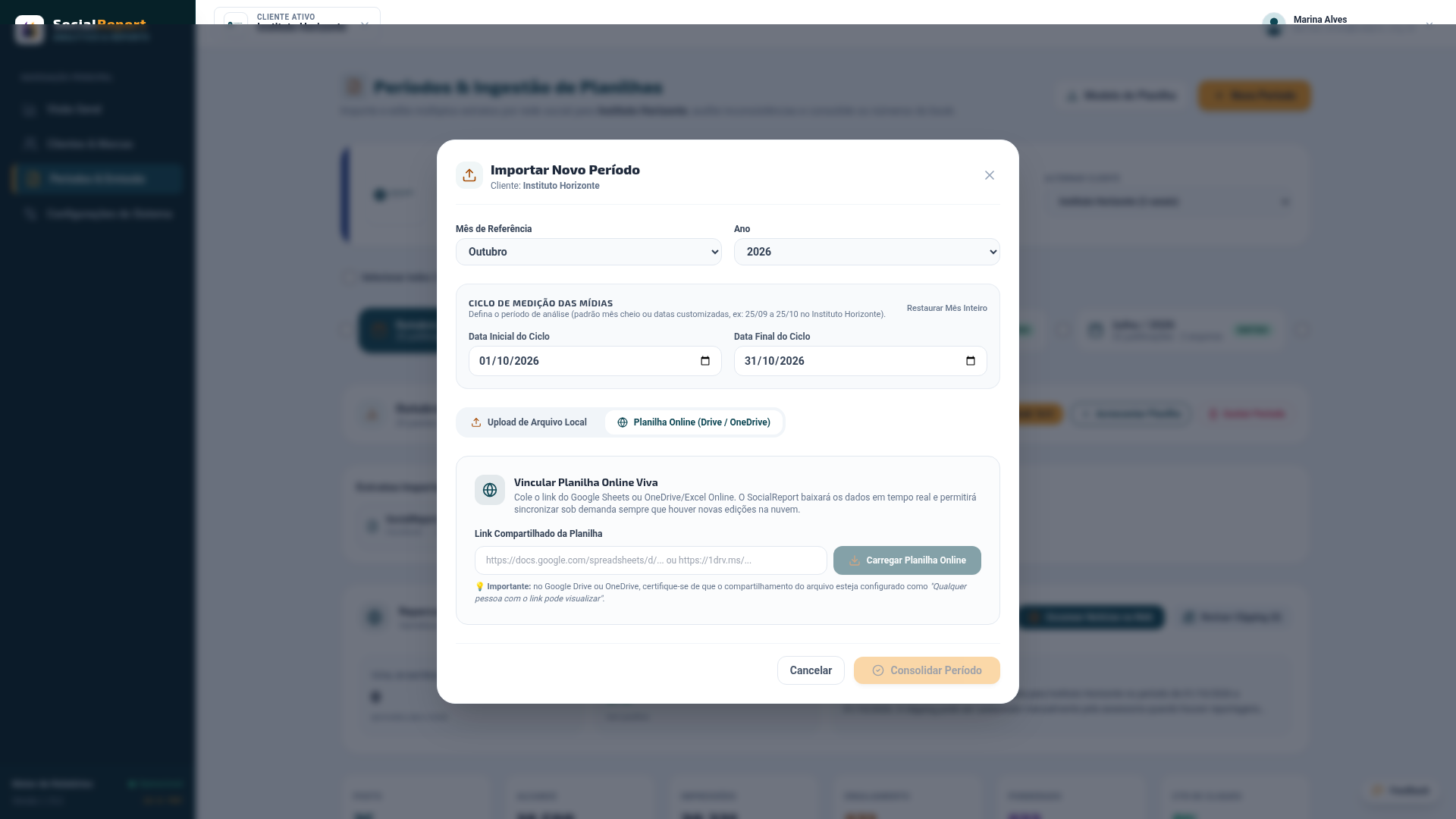
O compartilhamento precisa estar aberto para leitura. No Google Drive ou no OneDrive, configure o arquivo como “Qualquer pessoa com o link pode visualizar”. Se estiver restrito, o sistema não consegue baixar a planilha.
Vários arquivos e vários meses de uma vez. Você pode subir de uma vez planilhas de vários meses. O sistema mostra os meses encontrados, com o total e a divisão por arquivo e por rede, e você marca quais viram período. Cada período recebe as publicações do seu mês, vindas de todos os arquivos, sem duplicar uma publicação que apareça em dois arquivos. Um mês que já existe é completado, não duplicado, e reimportar o mesmo lote não muda os totais. A confirmação diz quantos períodos serão criados e quantos atualizados.
Acrescentar uma planilha a um período que já existe. Na página do período, Acrescentar Planilha abre a mesma janela. Serve para somar uma rede que faltou ou uma planilha corrigida.
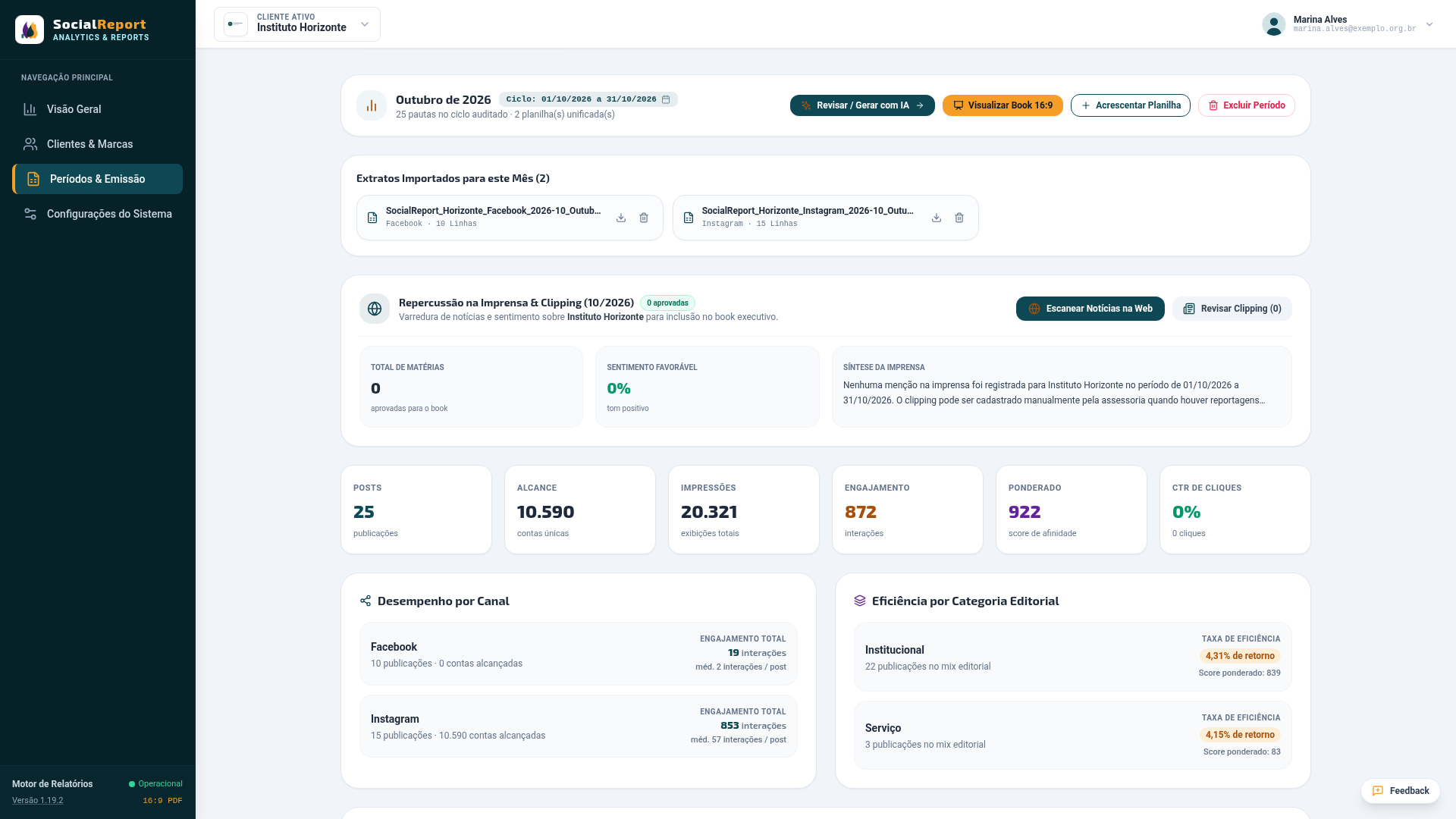
Cada planilha do período aparece como um cartão em Extratos Importados para este Mês, com a rede e o número de linhas. Há botões para baixar a planilha e para excluí-la. Excluir uma planilha remove só as publicações que vieram dela, naquele período. As de outros arquivos continuam.
Se o período veio de uma planilha online, ele fica ligado a ela, e é possível sincronizar de novo quando a planilha for editada na nuvem. A sincronização atualiza só as publicações daquele período e daquele arquivo e, se houver publicações que sumiram da planilha, avisa quantas serão removidas e pede confirmação.
Dicas.
- Importe uma planilha por rede e confira o nome do arquivo e a rede no cartão.
- Mantenha o mesmo modelo de planilha todo mês. Quando o formato muda, o sistema pede para ligar as colunas de novo.
- Preencha a aba Resumo do Mês com os seguidores: sem isso, o gráfico de seguidores do relatório fica zerado e o cliente acha que a conta perdeu todo mundo.
4. Conferir as inconsistências da importação
Por que importa. Uma planilha com erro vira um relatório com erro, e o cliente confia nele. O sistema recusa o que não faz sentido e mostra o motivo; sua tarefa é ler a lista antes de confirmar.
Captura pendente. Esta tela só aparece depois de escolher um arquivo, e escolher um arquivo grava dados, então ela não foi capturada. O texto abaixo descreve o que acontece.
O que o sistema faz sozinho:
- Recusa linhas incoerentes. O caso típico: alcance maior que impressões (o alcance, que conta pessoas, nunca pode passar das impressões, que contam exibições). A linha é recusada com a mensagem do problema, e a lista mostra a linha e a coluna.
- Ignora linhas de total e de subtotal, que não são publicações. Elas aparecem na prévia como ignoradas.
- Entende números “sujos”: números escritos como texto, com ponto e vírgula, traços e vazios.
- Sugere a ligação das colunas quando os nomes não são os do modelo (por exemplo, “Tema” ou “Editoria” para a categoria).
O que você faz:
- Leia a lista de erros de cada planilha. Uma linha recusada não entra no relatório.
- Se as colunas estiverem trocadas, use Mapear Colunas (ligação manual, com a primeira amostra de cada coluna ao lado) ou Mapear com IA / Corrigir com IA (a IA lê uma amostra e propõe a ligação). Depois, Aplicar e Reprocessar Planilha.
- Se o erro é de digitação na planilha, corrija na origem e importe de novo.
Atenção. Linha recusada some do relatório em silêncio para quem só olha o total. Compare o número de publicações do período com o número de linhas da planilha. Se faltam publicações, a causa está na lista de recusadas.
5. Conferir os números e marcar os posts fora da curva
Por que importa. É a última chance de pegar o erro antes de o cliente ver. E os posts fora da curva (uma vaga muito compartilhada, um vídeo que viralizou) distorcem a média do mês: marcá-los é o que deixa o relatório comparar a rotina com a rotina.
Passo a passo
- Na página do período, role até os cartões Posts, Alcance, Impressões, Engajamento, Ponderado e CTR de cliques. Confira se batem com o esperado.
- Veja Desempenho por Canal e Eficiência por Categoria Editorial.
- Role até o Extrato Consolidado de Pautas, a lista de todas as publicações.
- Clique no selo Orgânico de uma linha para trocá-lo por Anômalo, e de volta. Para várias de uma vez, marque as linhas e use Marcar como anômalas ou Remover marcação de anômala.
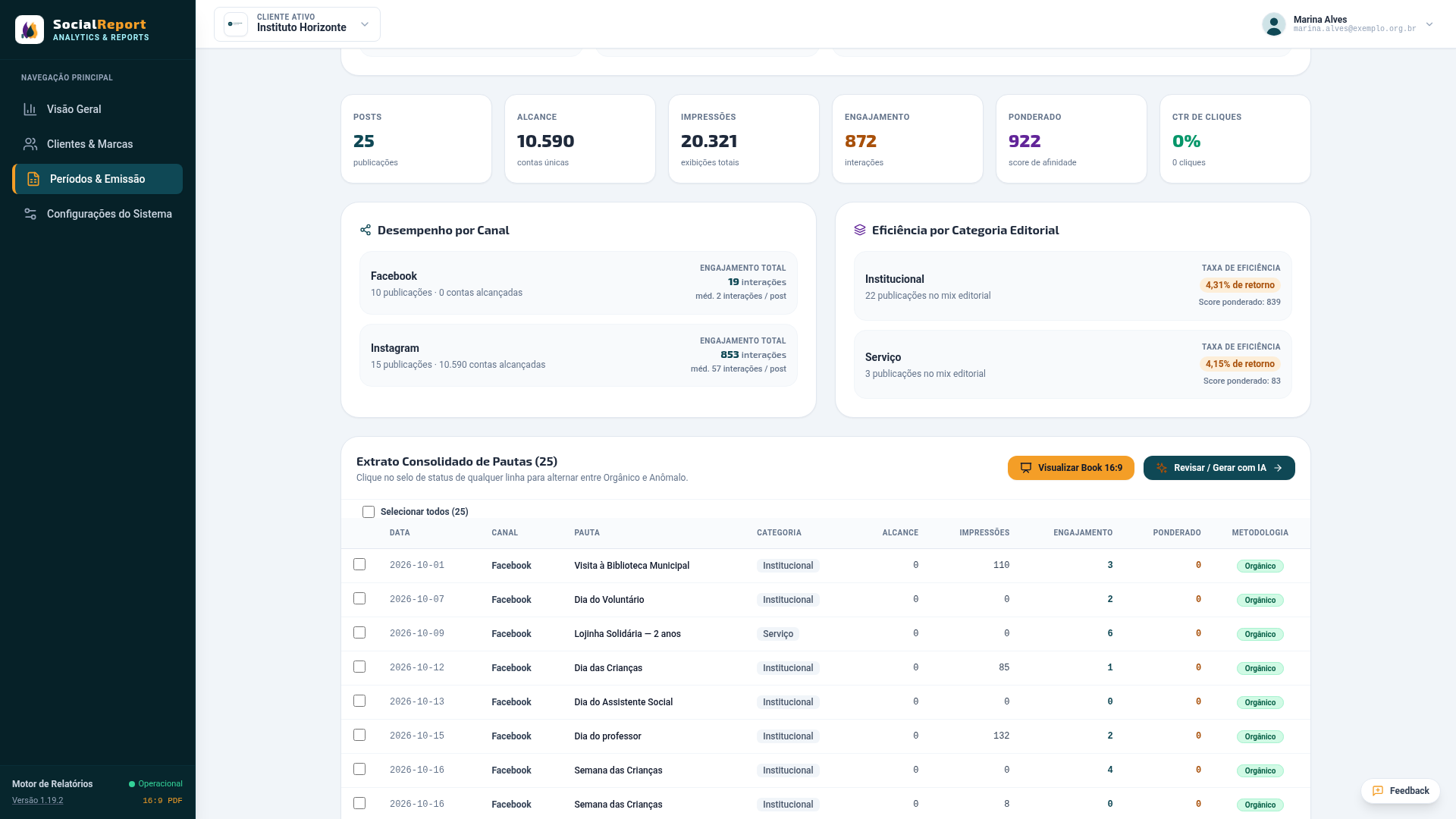
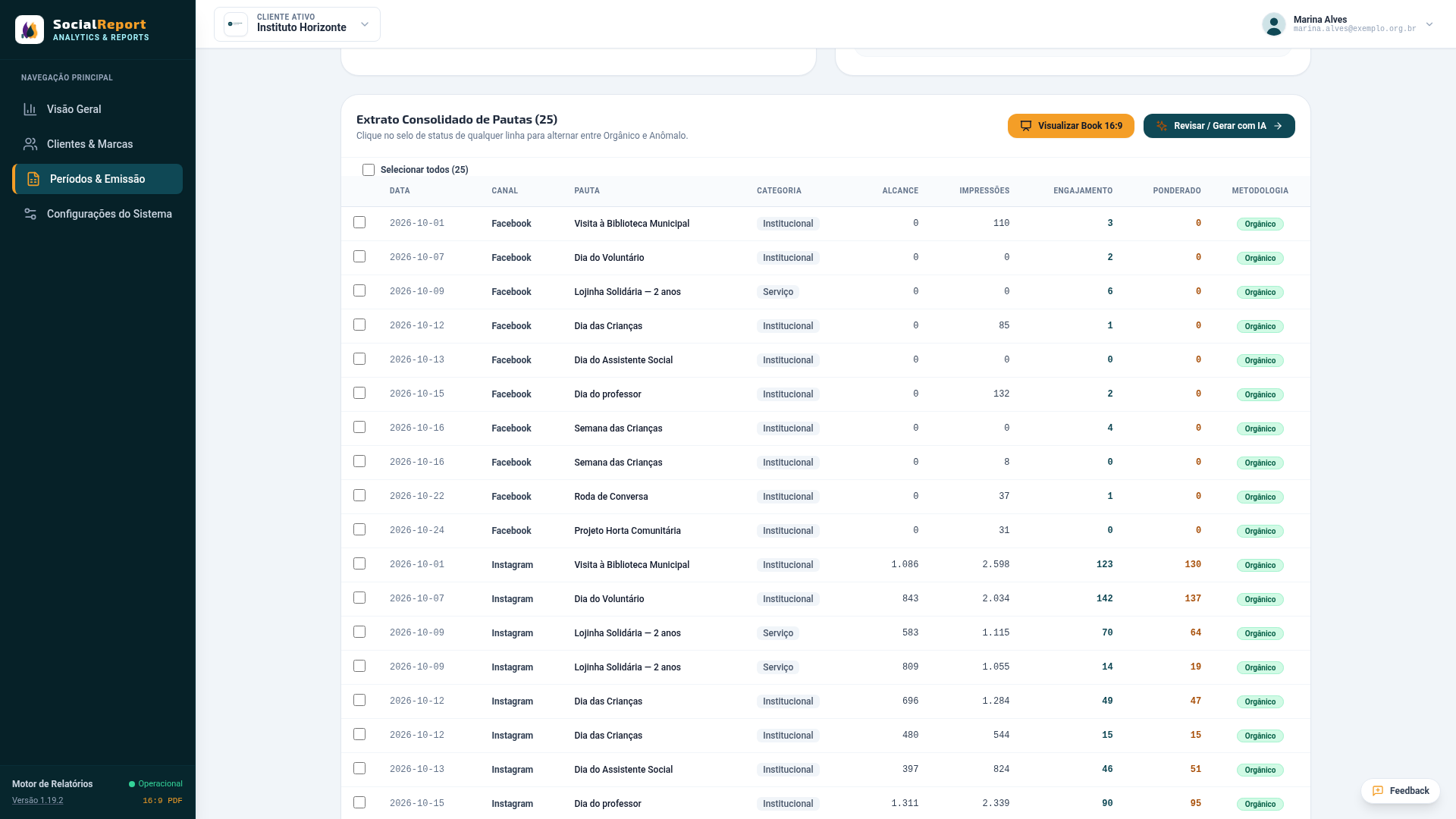
Quando o título da publicação parece de vaga ou oportunidade, o sistema mostra “sugerido: anômalo” ao lado do selo. É só uma sugestão: ele não marca sozinho.
O que marcar como anômalo. Publicações cujo resultado não representa a rotina: vaga de emprego muito compartilhada, vídeo viral, uma crise. Se marcar demais, o relatório perde a visão total do mês. Se não marcar nada, um único pico distorce a média. Veja Post fora da curva e Picos atípicos.
Alcance 0 numa rede, com impressões e interações. No exemplo, todas as linhas do Facebook têm alcance 0. Isso é impossível na realidade e quer dizer que o alcance não veio na planilha. Verifique a fonte antes de emitir; o relatório mostrará “alcance 0”, e o cliente vai ler “ninguém viu”.
6. Classificar as categorias
Por que importa. As páginas de tipo de conteúdo só dizem algo se as publicações estiverem bem classificadas. Sem classificação, tudo cai em “Geral” e a comparação entre assuntos perde o sentido.
A categoria vem da planilha, na coluna Categoria (o sistema também reconhece “Tema” e “Editoria”). Ela é de texto livre, mas o cadastro do cliente guarda a lista de Categorias Editoriais do cliente (separadas por vírgula), que serve de referência para a equipe usar sempre os mesmos nomes.
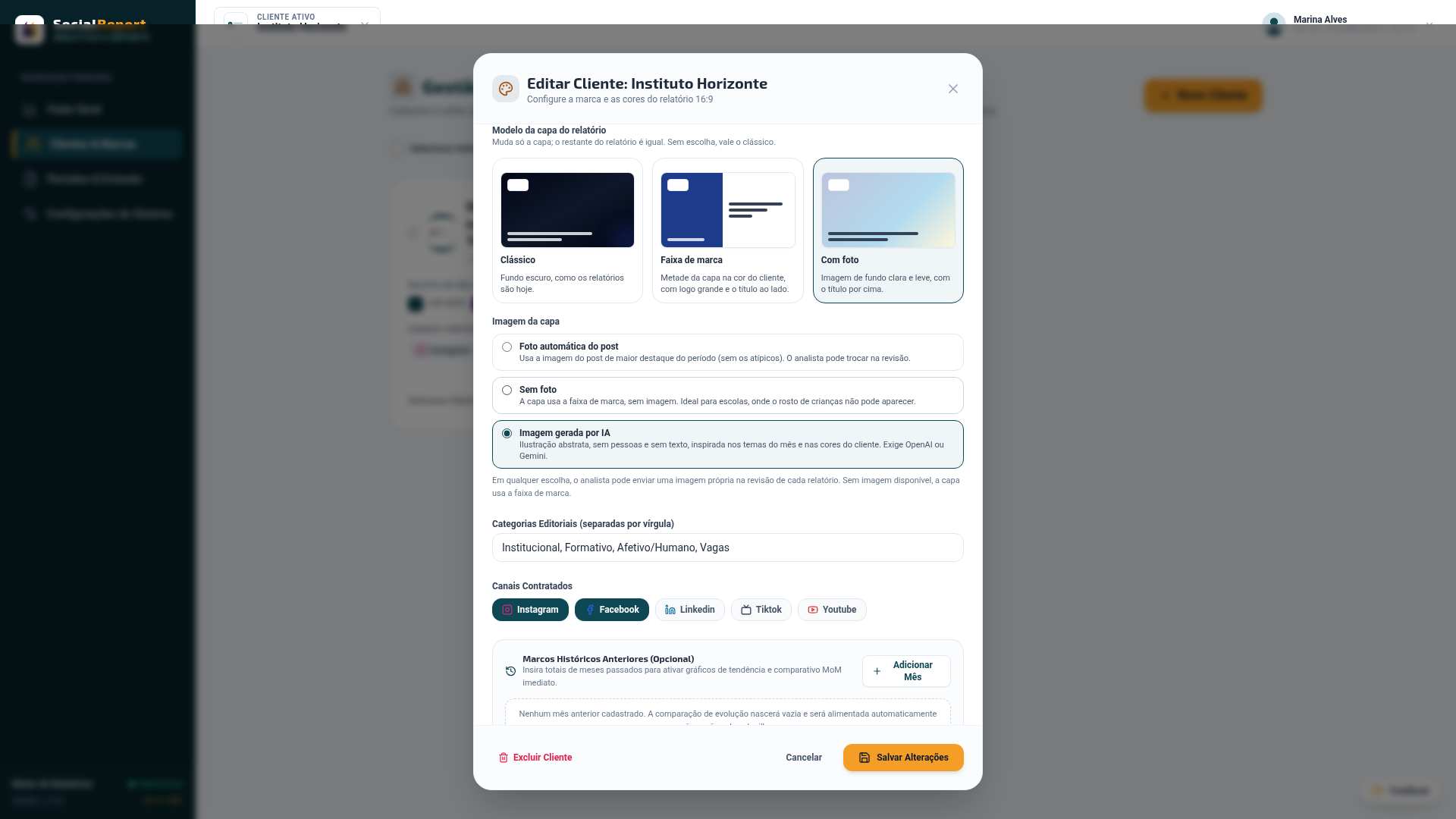
Dica. Use poucas categorias, com nomes que o cliente entenda (três a cinco). “Institucional” e “Serviço” dizem mais do que quinze rótulos que ninguém lembra. E escreva sempre do mesmo jeito: “Serviço” e “Servico” viram duas categorias.
7. Revisar o capítulo do site
Por que importa. O capítulo do site é o que diz se as redes levam gente ao que a organização mais quer. Ele depende de duas coisas que só você pode garantir: que os números estejam atualizados e que os links das publicações estejam marcados.
Abra a revisão pelo botão Revisar / Gerar com IA do período. O primeiro bloco é o Site.
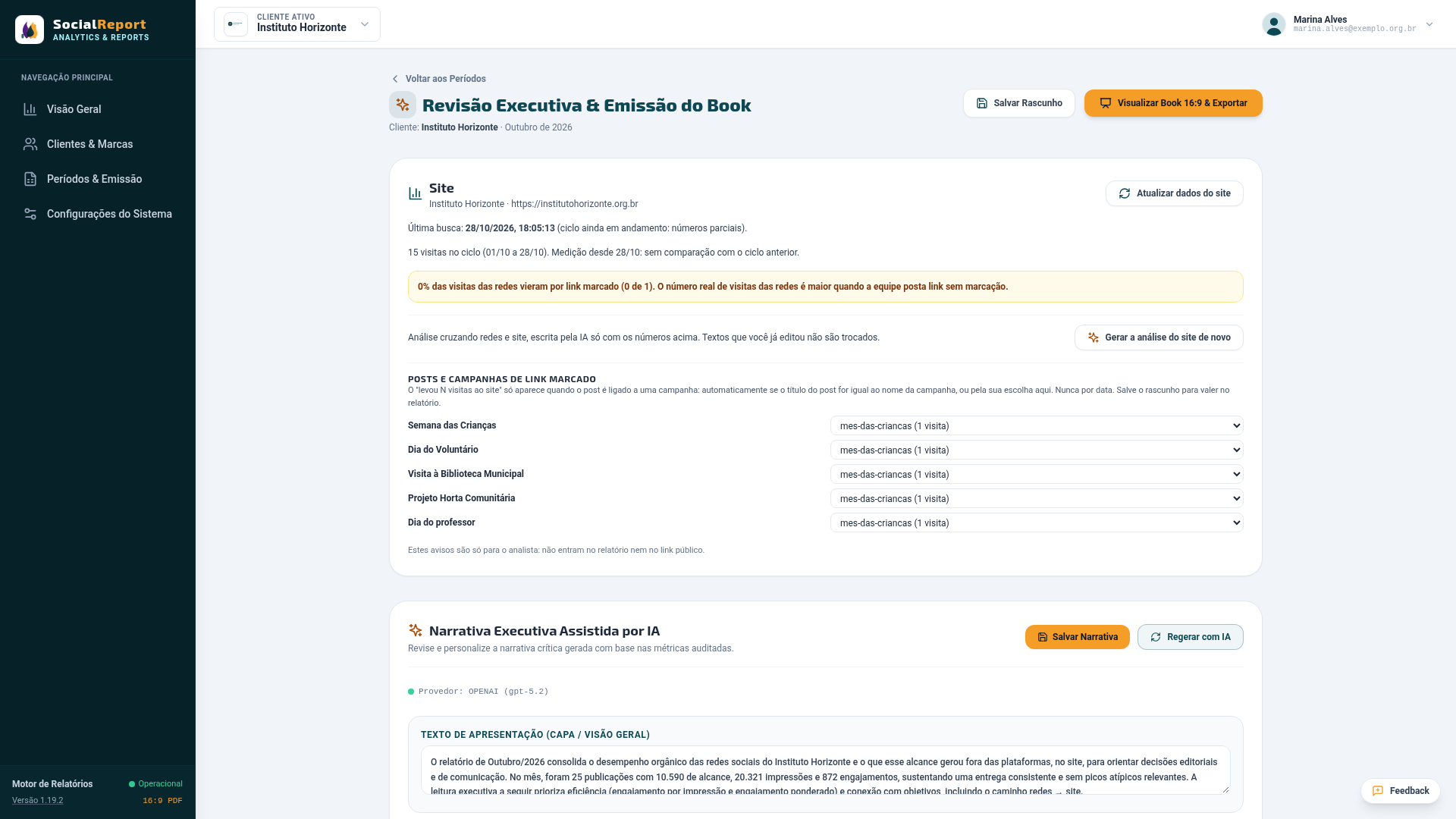
O que você vê e faz
- Atualizar dados do site busca os números do site para o ciclo do relatório. Use no fechamento do mês, ou se o site ainda estava processando os últimos dias na busca anterior. A frase “Última busca” diz quando foi, e avisa “ciclo ainda em andamento: números parciais” se o mês não terminou.
- Os números ficam guardados no relatório: o link público e o PDF mostram sempre a foto do mês fechado, mesmo que o site mude depois. Só mudam quando você clica em Atualizar dados do site.
- Se os números guardados são de outro intervalo que o do ciclo, o sistema avisa e pede para atualizar.
- Matomo fora do ar ou não configurado: o sistema avisa. O relatório pode sair sem o capítulo ou com os números que já estavam guardados.
- Posts e campanhas de link marcado. Para o cartão do melhor post dizer “levou N visitas ao site”, o post precisa estar ligado a uma campanha: automaticamente, se o título do post for igual ao nome da campanha; ou por escolha sua, na lista ao lado de cada post. Nunca por data. Salve o rascunho para valer.
- Gerar análise do site com IA escreve o texto dos slides do site, cruzando redes e site, só com os números da tela. Textos que você já editou não são trocados.
Os avisos do analista. Dois avisos aparecem só para você, nunca no relatório nem no link público:
- Cobertura de links marcados: “0% das visitas das redes vieram por link marcado”. É um lembrete para a equipe marcar os links nas publicações. Sem isso, o número de visitas das redes é subestimado.
- Tráfego de fora do Brasil: aparece quando a parcela de visitas de fora do país passa do limite configurado (padrão de 30%). Pode ser robô ou campanha fora do país. Confira antes de emitir.
Atenção. O aviso de tráfego estrangeiro é para você investigar, não para ignorar. Robôs inflam as visitas, e o relatório vai dizer que o site “tem muito movimento” quando é lixo.
8. Cuidar do clipping (imprensa)
Por que importa. O clipping mostra o que a imprensa disse sobre a organização. É uma página opcional, mas, quando existe, é uma das que o conselho e os financiadores mais gostam, porque é prova externa de credibilidade.
Na página do período, o cartão Repercussão na Imprensa & Clipping mostra quantas matérias estão aprovadas para o relatório, o sentimento favorável e a síntese da imprensa.
- Escanear Notícias na Web faz a varredura automática de notícias no ciclo, com os termos que o cliente cadastrou (nome, siglas, termos de contexto, termos a ignorar e veículos prioritários).
- Revisar Clipping abre a curadoria: você vê as matérias encontradas, escolhe as que entram no relatório, adiciona uma matéria à mão quando tiver uma reportagem comprovada e confirma com Confirmar no Relatório.
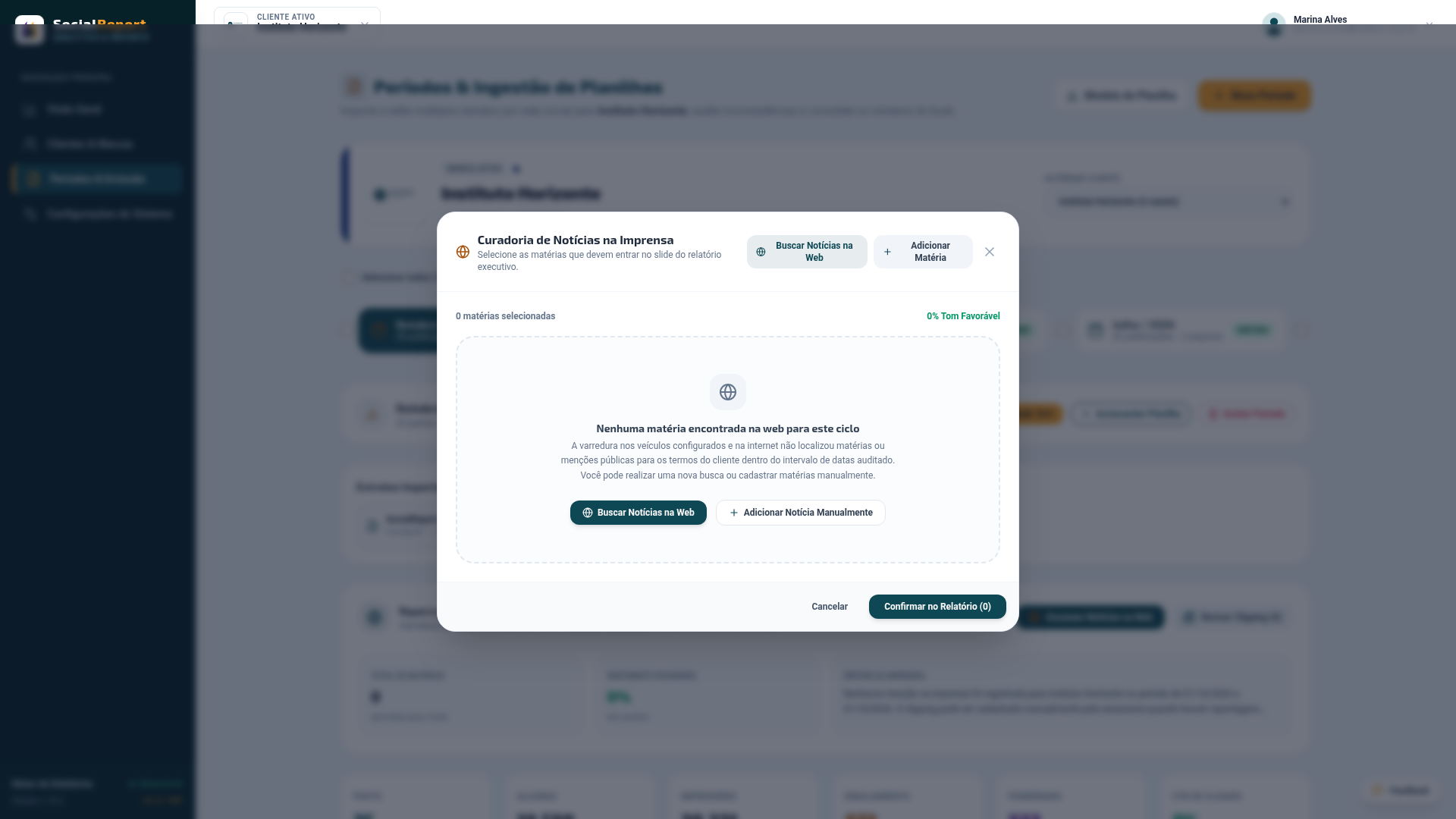
Só entra matéria real. O sistema não inventa matérias: se a varredura não acha nada no ciclo, o relatório não tem a página de clipping. Não force. Nenhuma menção é melhor do que uma menção fraca.
Dica. Se o nome da organização é uma sigla que também é de outra empresa, cadastre termos de contexto e termos para ignorar no cadastro do cliente. Sem isso, a varredura traz matérias de homônimos (a sigla de uma companhia de energia, por exemplo).
9. Gerar e revisar a análise da IA
Por que importa. A análise é o que diferencia o relatório de uma tabela. Mas a IA escreve com segurança mesmo quando o dado é pouco, e é a sua equipe que assina o documento. Revisar não é formalidade: é onde você, que conhece a organização, impede que o relatório afirme o que não é verdade.
Na revisão, o bloco Narrativa Executiva Assistida por IA reúne os textos: apresentação, destaques, eficiência por categoria, aprendizados, recomendações e conclusão, e mais abaixo os textos analíticos dos slides (comparativo, evolução, taxa de engajamento, diagnóstico e site).
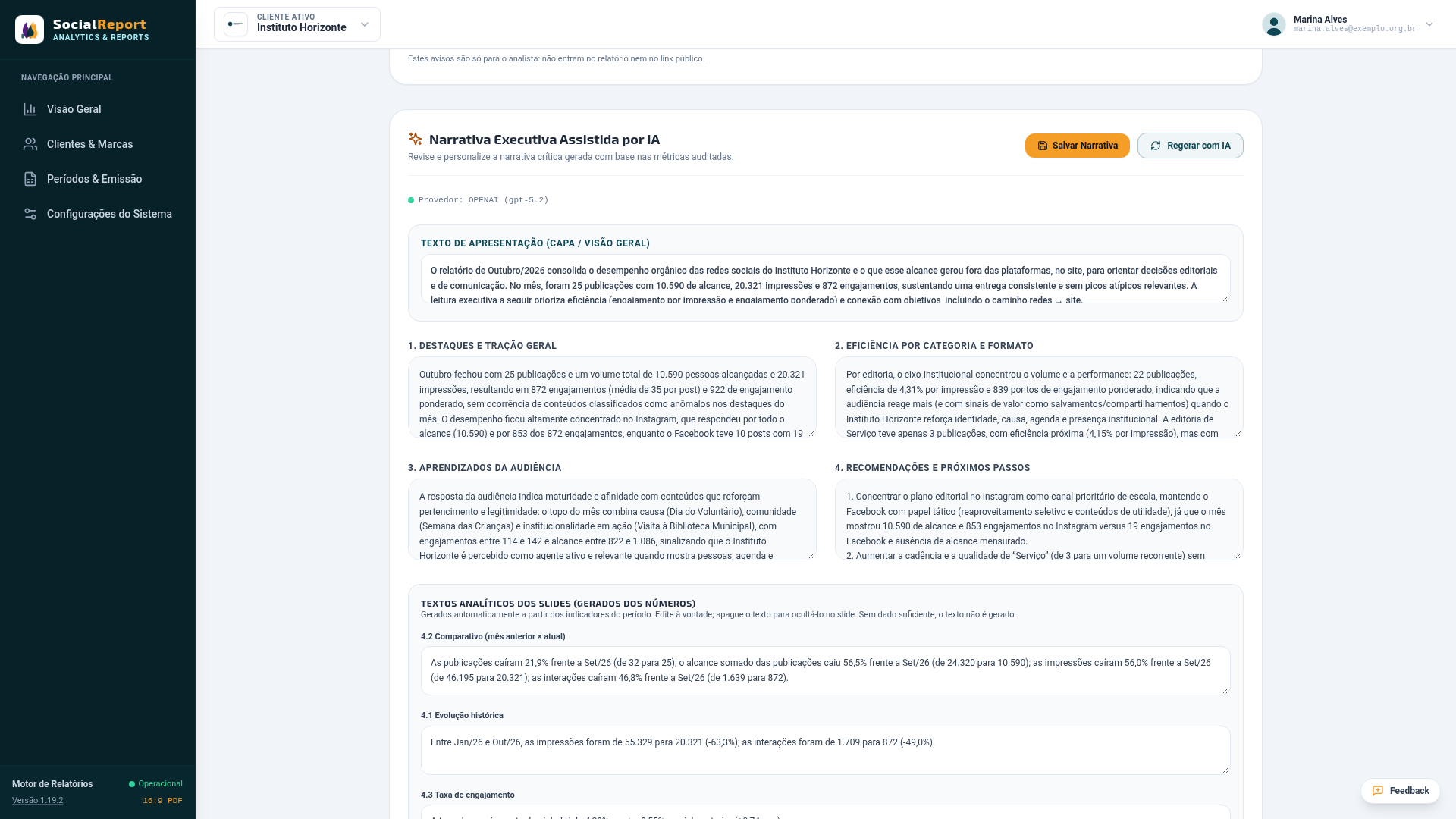
Passo a passo
- Clique em Regerar com IA para a IA escrever os textos a partir dos números do mês. A linha Provedor mostra qual IA respondeu.
- Leia cada texto. Todos são caixas editáveis.
- Corrija o que estiver errado, exagerado ou sem sentido para a organização. Apague um texto analítico para ocultá-lo no slide.
- Clique em Salvar Narrativa (ou Salvar Alterações da Narrativa) para guardar as edições.
O que conferir em cada frase
- Tem o número que a sustenta? Frase sem número é opinião.
- O número está certo? Compare com os cartões do período.
- Avisa o limite do dado? Com mês parcial, links sem marcação ou alcance não informado, o texto deve dizer isso.
- É verdade para esta organização? A IA não sabe do que a organização fez de fora das redes.
Atenção: Regerar apaga o que você editou. Regerar com IA troca os seis textos principais pelos novos e grava na hora. Se você já tinha editado, as edições se perdem. Regere antes de editar; depois de editar, só salve.
Se a IA falhar. A tela avisa “Falha ao acionar IA”. Isso costuma ser chave de IA inativa, sem crédito ou com limite de uso atingido: avise o super-administrador (veja a parte 6). Você pode escrever os textos à mão e salvar.
10. Conferir a capa e as imagens dos melhores posts
Por que importa. A capa é a primeira coisa que o cliente vê, e as imagens dos melhores posts são o que dá cara ao relatório. Mas imagem é onde mais aparece rosto de gente: vale olhar com atenção.
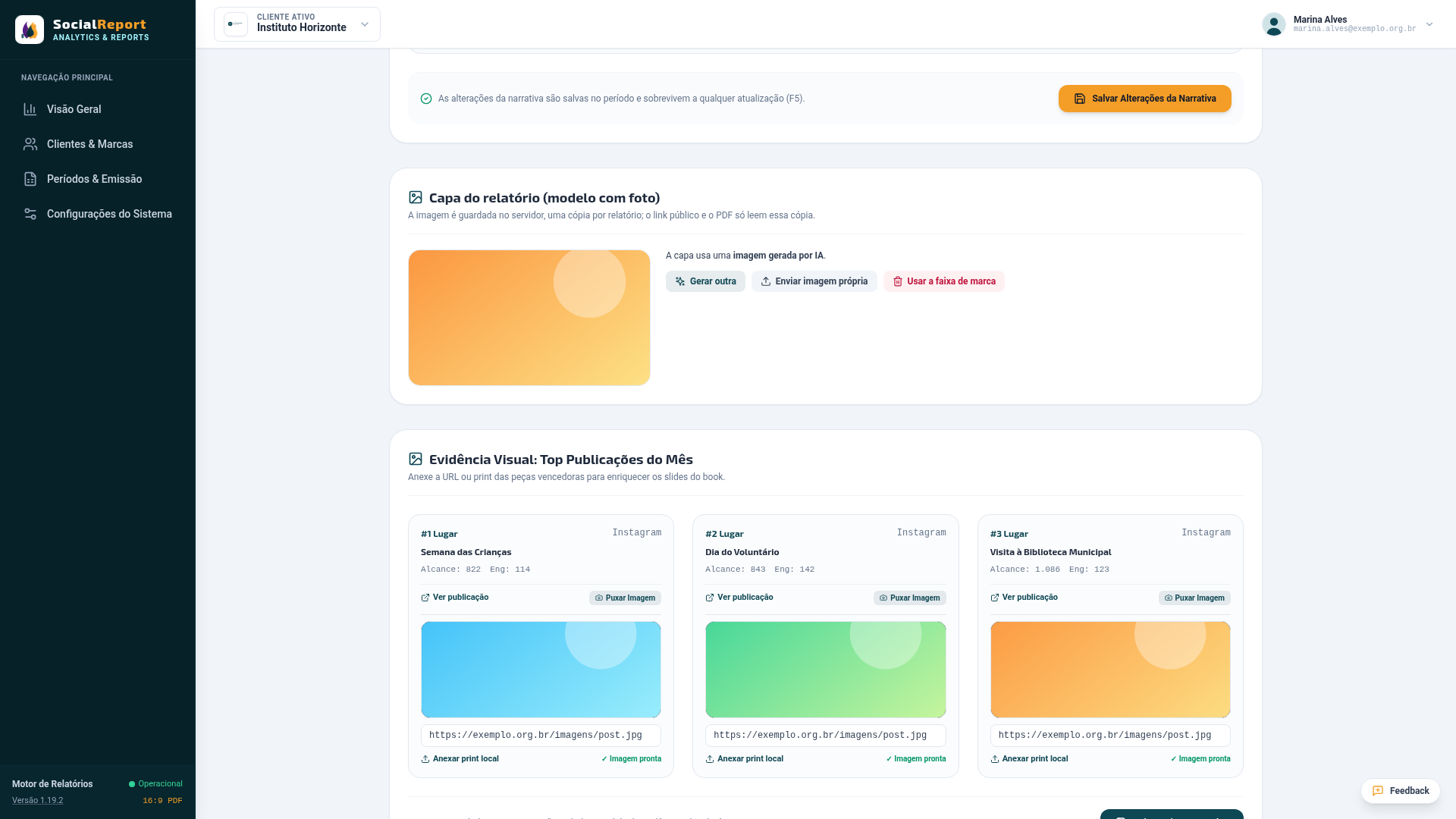
- Capa. O modelo (clássico, faixa de marca ou com foto) e a origem da imagem (foto automática do post de maior destaque, sem foto, ou ilustração gerada por IA) são escolhidos no cadastro do cliente. Na revisão, você pode Gerar outra imagem, Enviar imagem própria ou Usar a faixa de marca. A imagem fica guardada no servidor, uma cópia por relatório, e o link público e o PDF só leem essa cópia.
- Melhores publicações. Em Evidência Visual: Top Publicações do Mês, cada uma das campeãs tem Puxar Imagem (busca a imagem do endereço da publicação) ou Anexar print local. Depois, Salvar Prints Anexados.
Rosto de criança. Para escolas e organizações que atendem crianças, use no cadastro do cliente a opção Sem foto (a capa usa a faixa de marca, sem imagem). As fotos dos posts que você puxa também aparecem nos slides: confira se a organização tem autorização de uso de imagem.
11. Salvar e emitir o relatório
Por que importa. O estado do relatório (validado ou emitido) diz ao resto da equipe em que ponto ele está, e determina o que o sistema deixa fazer (por exemplo, períodos já emitidos não podem ser excluídos em lote).
No alto da revisão há três botões, e cada um faz uma coisa só:
- Salvar Alterações: guarda o que você fez (textos, prints, campanhas dos posts) e marca o período como validado. Pode ser feito quantas vezes quiser, e nunca desfaz uma emissão.
- Visualizar Book 16:9: abre o relatório com as edições que estão na tela, para você conferir. Não grava nada. O que você não salvou continua só na tela: o link do cliente mostra sempre a última versão salva.
- Emitir Relatório: grava e marca o período como emitido, a versão que vai para o cliente. Períodos emitidos ficam protegidos contra exclusão em lote.
Dica. Antes de emitir, abra o relatório pelo Visualizar Book 16:9 (sem gravar) e percorra todos os slides, como o cliente fará: setas ou teclado, página por página. Se algum texto cortou ou ficou estranho, é aqui que se corrige.
12. Compartilhar o link e gerar o PDF
Por que importa. O relatório só cumpre o papel quando chega à pessoa certa, do jeito certo. E o link abre sem senha, então quem o recebe precisa ser quem deve.
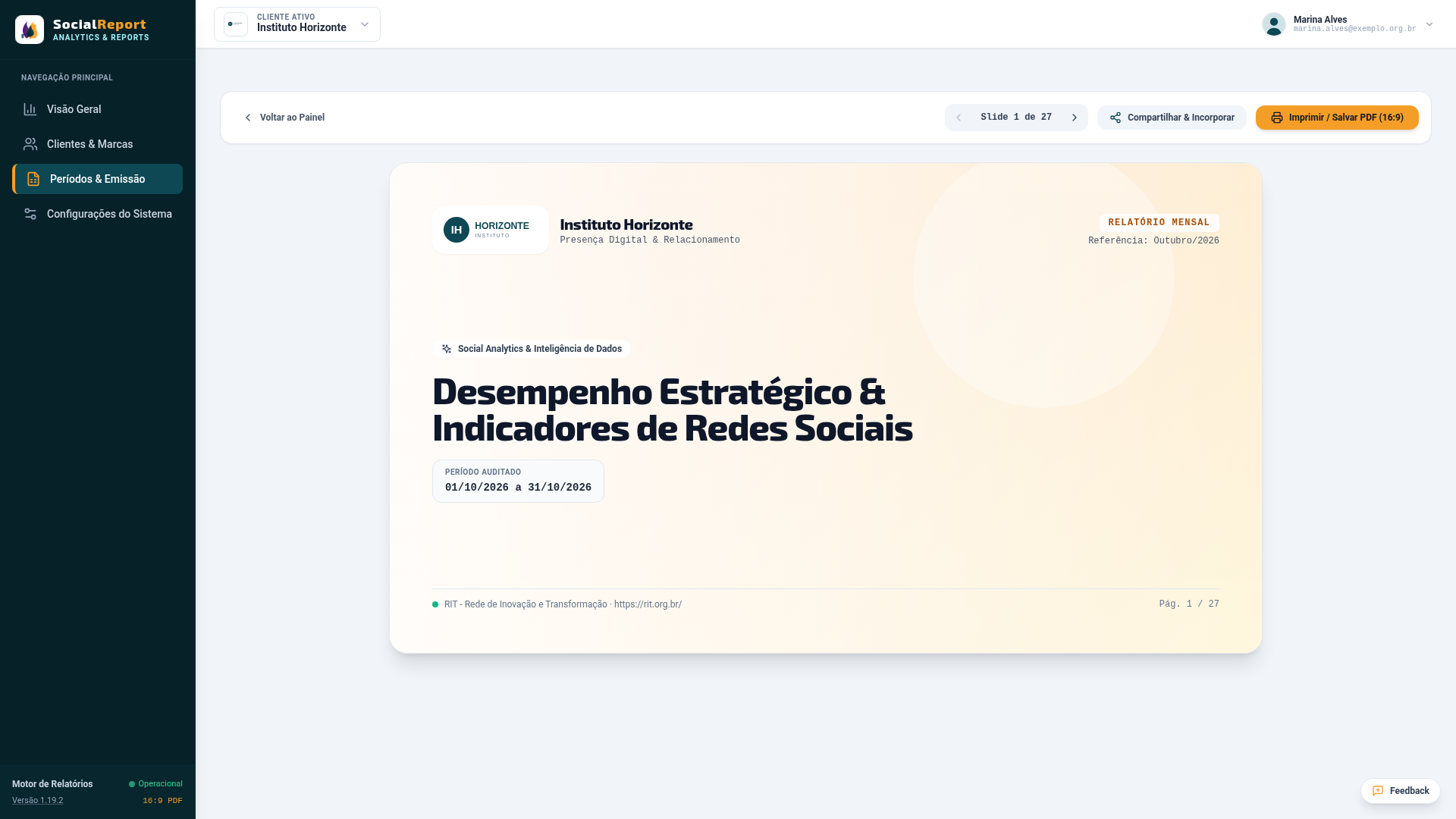
Com o relatório aberto, a barra de cima tem as setas dos slides, Compartilhar & Incorporar e Imprimir / Salvar PDF (16:9).
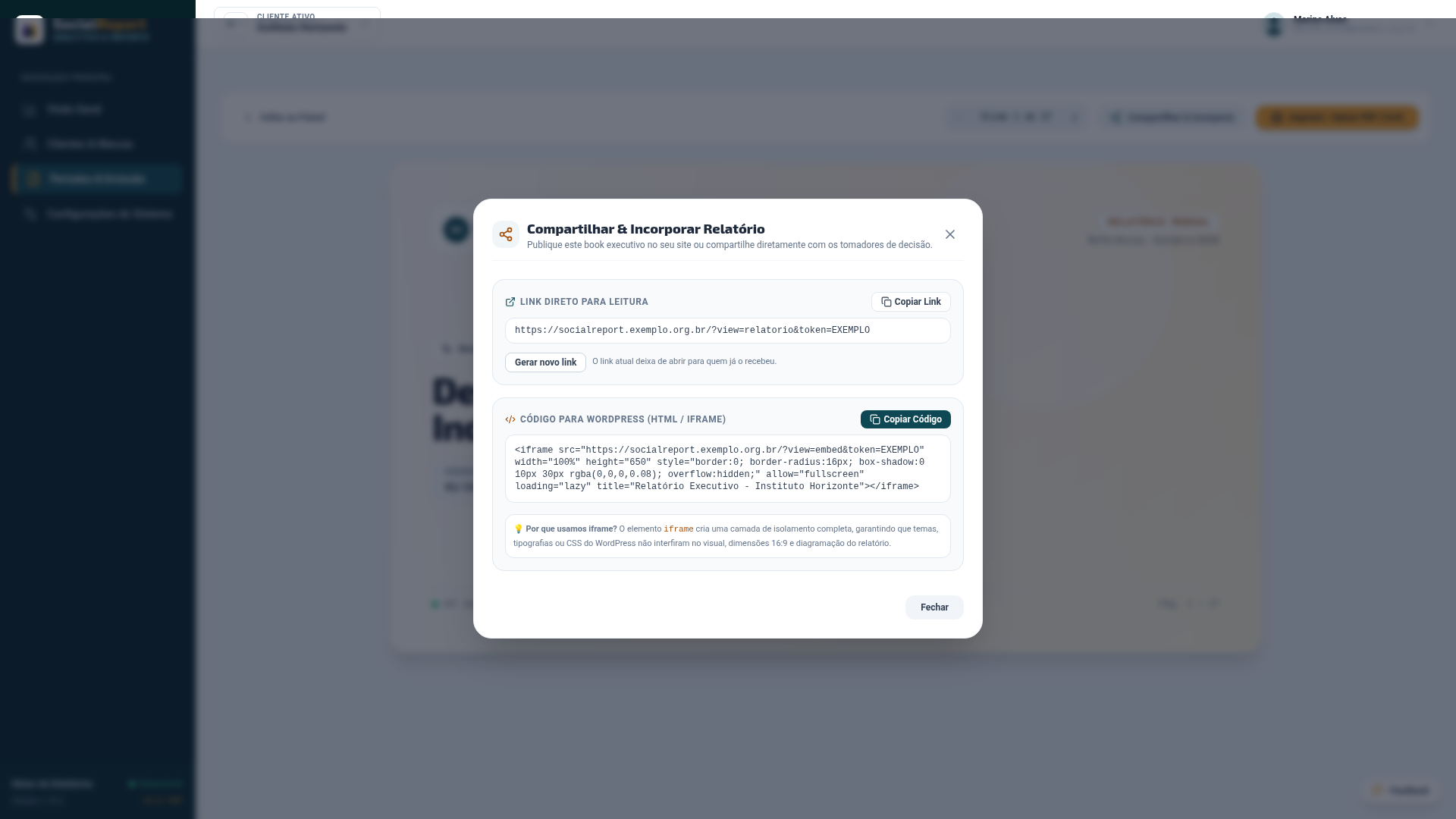
Compartilhar. Clique em Compartilhar & Incorporar. A janela mostra:
- o link direto para leitura, com Copiar Link;
- o código para WordPress (um
iframe), com Copiar Código, para colocar o relatório numa página do site da organização; - o botão Gerar novo link.
Gerar novo link. Use quando o link foi parar onde não devia (encaminhado a quem não devia, publicado por engano). O sistema pede confirmação: o link atual deixa de abrir na hora para quem já o recebeu, e o código para WordPress também muda. Depois, a tela mostra o link novo para copiar.
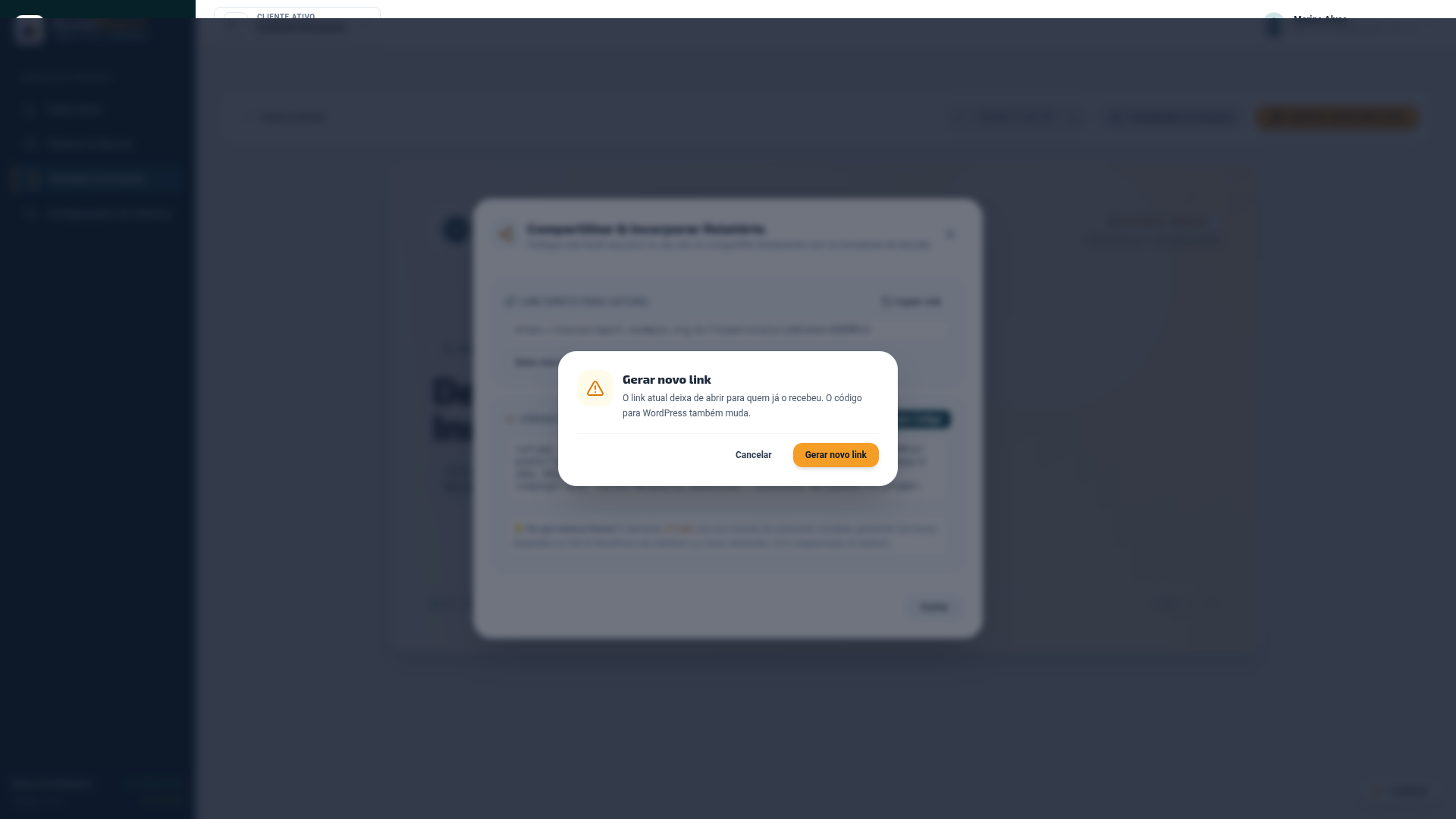
Atenção. Gerar novo link não é desfazível e quebra o link em todo lugar onde ele já foi colocado: e-mails, mensagens e a página do site da organização (o código de incorporação muda). Depois de gerar, reenvie o link novo a quem precisa e troque o código na página do site. E, no relatório que a organização publicou em um site, o relatório some até o código ser trocado.
PDF. Imprimir / Salvar PDF (16:9) abre a janela de impressão do navegador. Escolha Salvar como PDF. Sai uma página por slide, em formato de tela de apresentação (16:9). Confira, no PDF, se todas as páginas saíram e nenhuma ficou cortada.
13. Cuidar de vários períodos de uma vez
Por que importa. Ao assumir um cliente com meses acumulados, ou ao refazer links, repetir a mesma ação período a período é cansativo e dá erro. A lista de períodos tem ação em lote.
- Marque a caixa à esquerda de cada período (ou Selecionar todos).
- Aparece uma barra com o número de selecionados e as ações: Gerar novo link e Excluir selecionados.
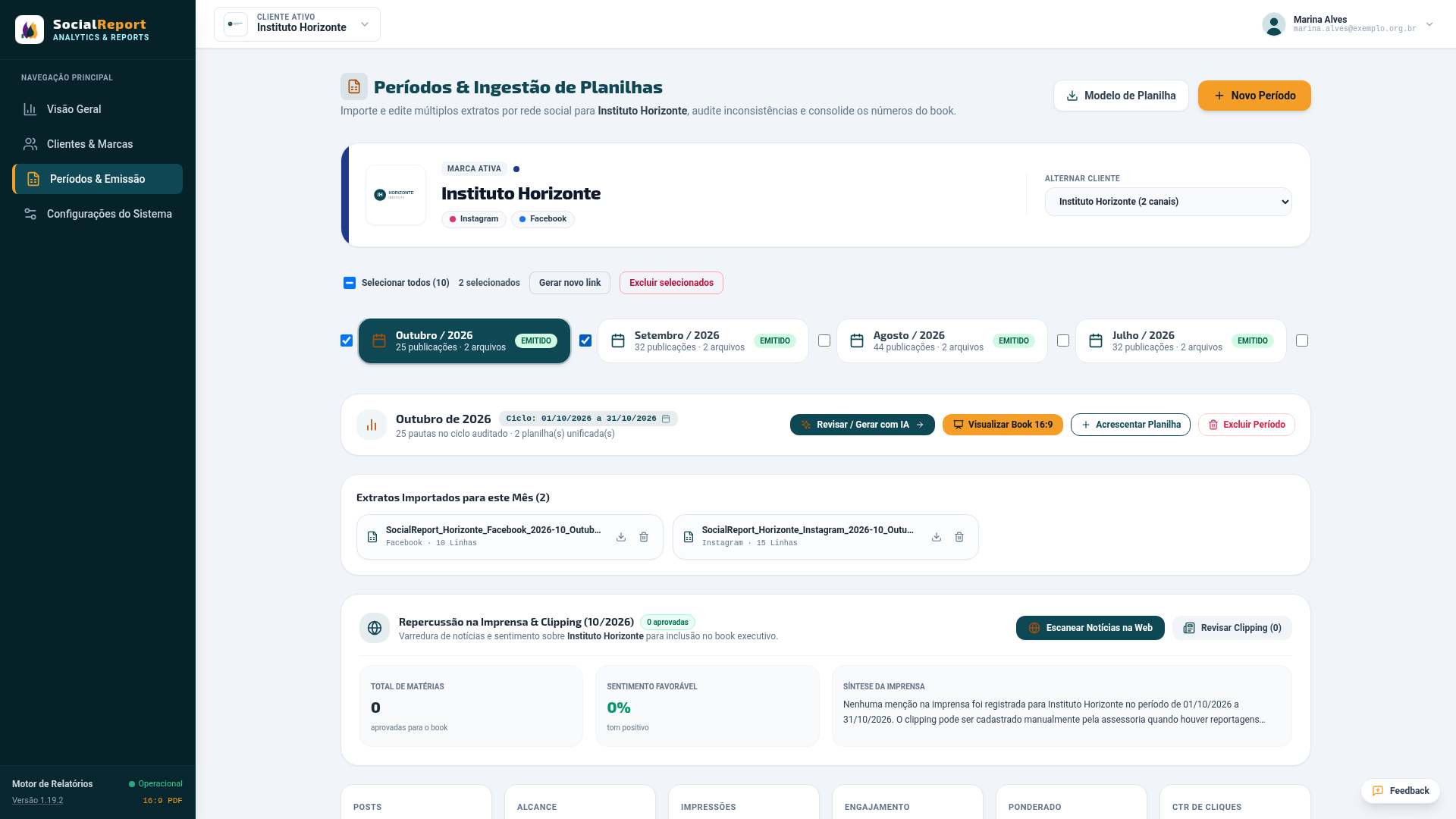
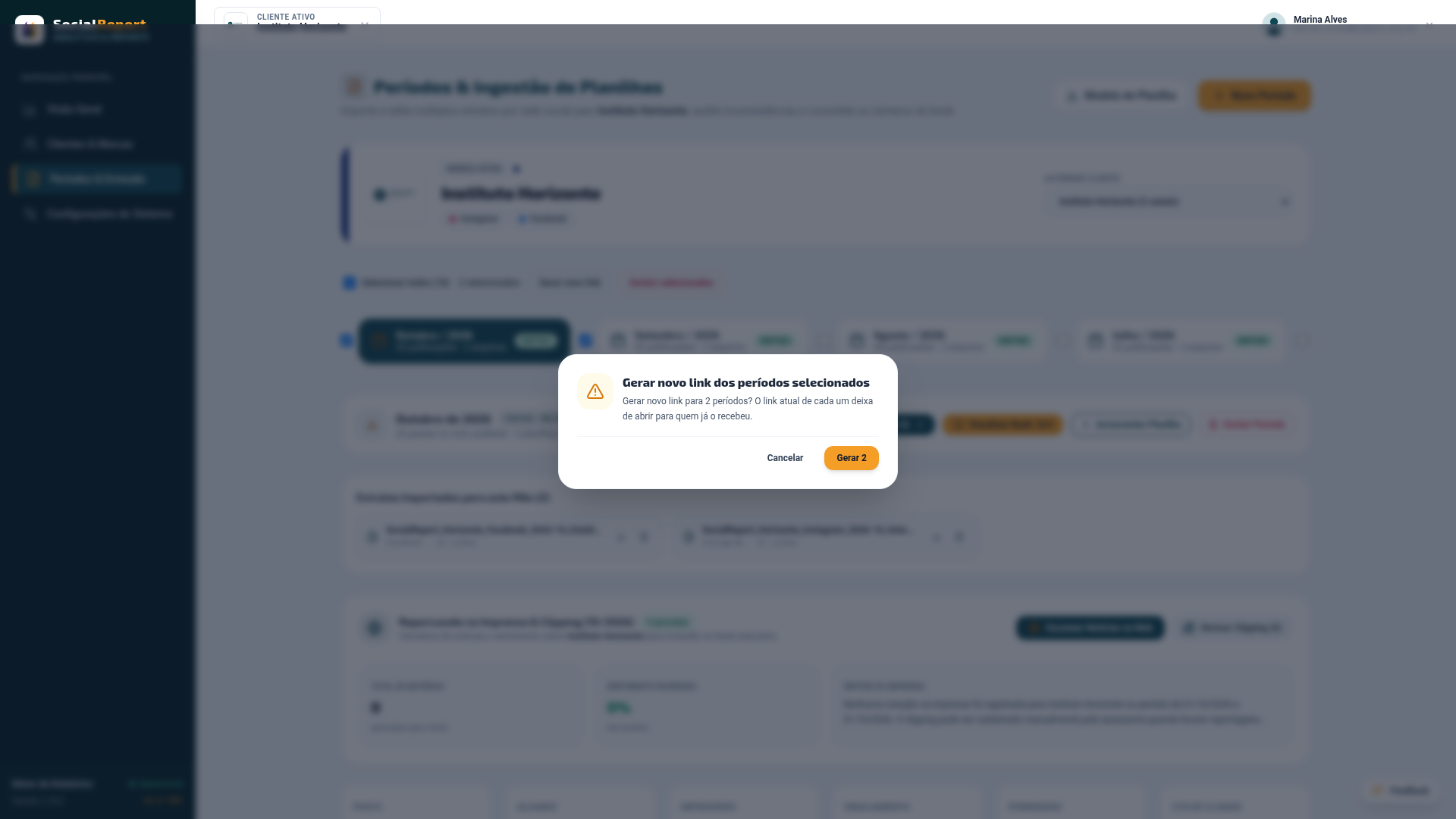
A confirmação sempre diz quantos períodos serão afetados. Ao terminar, o resultado separa os concluídos, os recusados por regra (com o motivo) e os que falharam, e não esconde falha parcial.
Atenção com a exclusão. Excluir um período apaga as planilhas, os números e os textos dele, e os links públicos desses relatórios deixam de abrir. Períodos já emitidos são recusados na exclusão em lote e precisam ser excluídos um a um, de propósito, para não se apagar por engano um relatório que o cliente já recebeu.
Checklist do mês
- Cliente ativo conferido.
- Período criado, com o ciclo certo.
- Planilhas importadas; lista de recusadas lida.
- Seguidores preenchidos; zeros de alcance verificados.
- Posts fora da curva marcados.
- Categorias consistentes.
- Dados do site atualizados; avisos do analista lidos; links marcados.
- Clipping revisado (ou sem clipping, de propósito).
- Análise da IA lida, corrigida e salva.
- Capa e imagens conferidas.
- Relatório percorrido slide a slide antes de emitir.
- Link enviado só a quem deve; PDF conferido.
Continue em Boas práticas para os hábitos que evitam retrabalho, ou em Perguntas frequentes para as dúvidas mais comuns.